
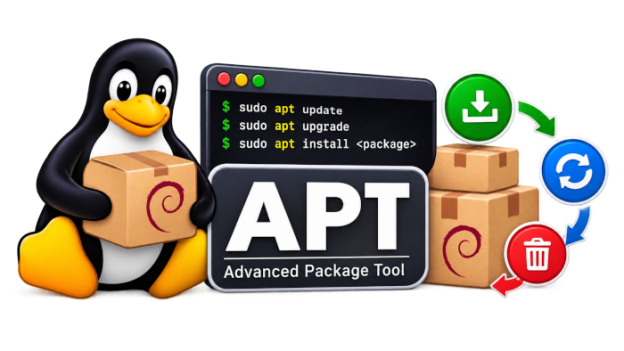
Si vous utilisez une distribution Linux de la famille Debian (Debian, Ubuntu, Linux Mint, etc.), vous avez forcément déjà croisé la commande apt. Derrière ce nom court se cache l’un des outils les plus essentiels du système : le gestionnaire de paquets.
APT, pour Advanced Package Tool, est un ensemble d’outils qui permet d’installer, de mettre à jour, de configurer et de supprimer des logiciels sous forme de paquets .deb. Son rôle ne se limite pas à télécharger des fichiers : il gère surtout les dépendances, c’est-à-dire les bibliothèques ou les autres paquets dont un logiciel a besoin pour fonctionner. Lorsque vous demandez l’installation d’une application, APT calcule automatiquement les paquets supplémentaires requis et les installe avec elle.
La commande apt elle-même est une interface en ligne de commande conçue pour un usage interactif. Elle simplifie et regroupe les commandes historiques comme apt-get et apt-cache, tout en affichant des messages plus lisibles et une barre de progression lors des téléchargements. Pour les scripts, apt-get reste souvent préféré, mais pour un usage manuel au quotidien, apt est plus direct.
Voici les commandes essentielles à connaître, classées par usage. Sauf mention contraire, elles nécessitent les droits d’administration, donc à exécuter avec sudo.
Mettre à jour la liste des paquets
Avant toute installation ou mise à jour, il faut synchroniser l’index local avec les dépôts configurés. Cette commande ne modifie pas les logiciels installés, elle récupère seulement les informations disponibles.
sudo apt updateMettre à jour le système
Deux commandes existent, avec un comportement différent en cas de conflit.
upgrade installe les nouvelles versions disponibles sans jamais supprimer de paquet installé. Si une mise à jour nécessite la suppression d’un paquet existant, elle est simplement ignorée pour ce paquet.
sudo apt upgradefull-upgrade va plus loin : elle peut supprimer des paquets si cela est nécessaire pour mener à bien la mise à jour de l’ensemble du système. C’est généralement la commande à utiliser pour une mise à niveau complète.
sudo apt full-upgradeInstaller un paquet
sudo apt install nom_du_paquetOn peut installer plusieurs paquets en une seule fois, ou encore choisir une version précise ou une version issue d’une distribution particulière (par exemple stable, testing ou un nom de code) avec la syntaxe paquet=version ou paquet/distribution. Pour installer un fichier .deb téléchargé localement, on peut indiquer son chemin :
sudo apt install ./paquet_local.debRechercher et obtenir des informations
Pour trouver un paquet dont on ne connaît pas le nom exact :
apt search mot_cléPour afficher les détails d’un paquet (description, dépendances, taille, version disponible) :
apt show nom_du_paquetPour lister les paquets installés ou les mises à jour disponibles :
apt list --installed
apt list --upgradable
Supprimer un paquet
remove désinstalle le paquet mais conserve généralement les fichiers de configuration, ce qui permet de retrouver ses réglages si on le réinstalle plus tard.
sudo apt remove nom_du_paquetpurge supprime le paquet et ses fichiers de configuration. C’est la commande à utiliser lorsque l’on veut se débarrasser complètement d’un logiciel.
sudo apt purge nom_du_paquetNettoyer les dépendances inutiles
Lorsqu’un paquet est installé, APT installe aussi ses dépendances. Si le paquet principal est ensuite supprimé, ces dépendances peuvent rester sur le système sans être utiles. autoremove les supprime, à condition qu’elles aient été installées automatiquement et qu’aucun autre paquet n’en dépende encore.
sudo apt autoremovePour inclure également les fichiers de configuration de ces dépendances :
sudo apt autoremove --purgeRéparer une installation cassée
Il arrive qu’une dépendance manque ou qu’une installation précédente se soit mal terminée. La commande suivante demande à APT de tenter de corriger les dépendances brisées :
sudo apt install -fGeler un paquet à sa version actuelle
Pour empêcher un paquet d’être mis à jour (par exemple un noyau ou un pilote dont une version précise fonctionne bien), on peut le marquer comme « retenu » avec apt-mark.
sudo apt-mark hold nom_du_paquetPour le libérer et autoriser à nouveau ses mises à jour :
sudo apt-mark unhold nom_du_paquetPour afficher la liste des paquets gelés :
apt-mark showholdNettoyer le cache des paquets téléchargés
APT conserve une copie des paquets téléchargés dans /var/cache/apt/archives. clean vide complètement ce cache, tandis que autoclean ne supprime que les paquets qui ne sont plus téléchargeables depuis les dépôts (versions obsolètes).
sudo apt clean
sudo apt autoclean
Comprendre pourquoi un paquet est installé
Les commandes why et why-not sont moins connues mais utiles pour le diagnostic. why indique la raison pour laquelle un paquet installé l’est (par exemple, en tant que dépendance automatique d’un autre paquet). why-not tente d’expliquer pourquoi un paquet ne peut pas être installé.
apt why nom_du_paquet
apt why-not nom_du_paquet
APT est la couche qui rend la gestion logicielle sur Debian et Ubuntu à la fois puissante et prévisible. La commande apt offre une interface moderne et lisible pour les opérations courantes, tandis que apt-get et apt-cache restent disponibles pour les scripts et les cas plus spécialisés. Retenir une poignée de commandes (update, upgrade, install, remove, purge, autoremove) suffit pour couvrir l’essentiel de l’administration quotidienne d’un système.