Archives de catégorie : Application

Tutoriel Linux : auto-héberger Windshift (équivalent de Jira)

Windshift est un outil de gestion de travail auto-hébergé et open source, publié sous licence AGPL-3.0, pensé pour les équipes qui veulent garder le contrôle de leurs données plutôt que de les confier à un service cloud tiers. Le projet est développé en Go et Svelte, et se présente comme une alternative crédible à Jira, Asana ou ClickUp pour qui souhaite retrouver des concepts familiers (sprints, backlogs, hiérarchies, tableaux) sur sa propre infrastructure.

L’argument central de Windshift tient en une phrase : reprendre le vocabulaire et les habitudes que les équipes ont déjà, sans accepter les conditions d’hébergement, de tarification ou de gouvernance d’Atlassian.

Là où la migration vers Jira Cloud impose des coûts par siège et des politiques de résidence de données qu’on ne maîtrise pas, Windshift propose la même structure mentale sur du matériel qu’on administre soi-même.

L’outil couvre un spectre assez large pour un projet de cette taille : tableaux kanban, jalons, portails clients, suivi du temps, et même un module de gestion des tests qui relie les cas de test aux exigences qui les ont motivés. Cette dernière fonctionnalité est suffisamment rare pour être signalée, même si elle reste à un stade précoce.

La promesse technique se résume à une simplicité assumée. Un seul binaire Go embarque le frontend Svelte compilé, avec SQLite par défaut et PostgreSQL en option si l’équipe grandit. Cela signifie qu’un Raspberry Pi suffit pour commencer, sans couche d’orchestration ni base de données externe à maintenir. Pour les équipes qui n’ont pas d’administrateur système dédié, c’est un argument qui pèse. L’import depuis Jira est intégré pour faciliter la transition : issues, commentaires, pièces jointes, worklogs, tableaux et sprints sont repris avec leur contexte.

Sur le plan de la gouvernance, Windshift permet le choix du modèle d’IA qui traitera les données de travail. On peut utiliser un modèle local ou son propre compte fournisseur, ce qui évite de voir ses données de projet alimenter un système de crédits opaque. Pour les secteurs régulés ou les équipes qui doivent documenter précisément où vivent leurs données, c’est un argument important.

Le projet reste jeune. Première version en décembre 2025, une centaine d’étoiles sur GitHub, une communauté encore réduite. Ce n’est pas un défaut en soi, mais cela signifie que la documentation, les intégrations tierces et l’écosystème de plugins sont moins matures que ceux des concurrents. Les équipes qui cherchent un outil avec dix ans de recul et une armée de contributeurs ne le trouveront pas ici. Celles qui acceptent de participer à l’adoption d’un projet en construction, en échange d’une architecture propre et d’une gouvernance transparente, y trouveront probablement leur compte.

Continuer la lecture
Tutoriel Linux : un site WordPress accessible uniquement comme hidden service TOR

Ce tutoriel trouve son utilité dans un environnement répressif, dans lequel il pourrait être utile de cacher l’adresse IP réelle d’un serveur web.

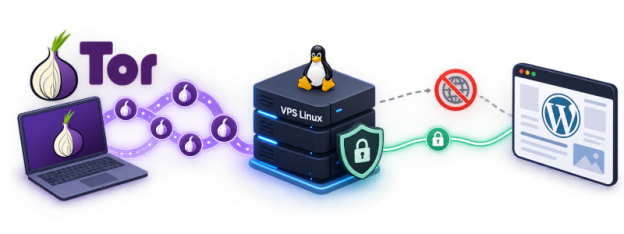
Dans ce tutoriel, l’architecture que nous allons monter consiste à monter sur un VPS un conteneur docker contenant le CMS WordPress, associé à un conteneur TOR hidden service. Le conteneur WordPress n’exposant aucun port sur Internet, il ne peut être joint avec une adresse IP v4 ou v6.

Le conteneur TOR hidden service fera l’interface entre le monde des clients TOR et le conteneur WordPress.

Le résultat que nous allons obtenir est un site web WordPress accessible uniquement via TOR sur une adresse en .onion. Ce site web n’aura pas de nom de domaine au sens classique du terme (uniquement une adresse onion TOR) et donc n’aura pas besoin de quémander un certificat https à Letsencrypt (la sécurité des accès sera assurée par le réseau TOR lui-même).

Installation

L’installation se fait grâce à deux conteneurs docker, il faut donc que votre serveur soit prêt à lancer des services docker. Si ce n’est pas le cas, vous trouverez le guide d’installation docker sous Ubuntu ici et celui de Devuan ici.

Continuer la lecture

Tutoriel Linux : installer ClamAV pour tracker les virus

ClamAV est un moteur antivirus open source. Il a été créé à l’origine pour analyser les courriers électroniques sur les passerelles de messagerie, et cette origine explique en grande partie sa conception et ses usages actuels.

Il est aujourd’hui maintenu par Cisco, qui l’a repris après l’acquisition de Sourcefire, lui-même ayant absorbé l’équipe d’origine. Le projet reste distribué sous licence libre et continue d’être développé activement.

Sur Linux, ClamAV n’est pas un antivirus grand public doté d’une protection en temps réel activée par défaut. C’est un ensemble de composants : un moteur d’analyse, une base de signatures, un scanner en ligne de commande, un démon, et divers outils d’intégration. On le trouve dans les dépôts de la plupart des distributions, ainsi que sous forme de paquets officiels fournis directement par l’équipe du projet. Ces deux modes de distribution ne se comportent pas de la même manière, les paquets officiels laissant davantage de configuration manuelle à l’administrateur.

Le fonctionnement de ClamAV repose sur une base de signatures. Cette base est mise à jour régulièrement depuis des miroirs officiels, soit manuellement, soit automatiquement selon le mode d’installation. Sans base à jour, le moteur ne détecte rien, ce qui est la cause la plus fréquente de faux sentiment de sécurité. La base contient des signatures de virus, vers, chevaux de Troie et autres malwares, mais elle est surtout orientée vers les menaces touchant Windows, ce qui est cohérent avec son rôle d’analyse de courrier et de fichiers échangés entre systèmes hétérogènes.

ClamAV propose deux modes d’analyse principaux. Un scanner en ligne de commande, qui charge les signatures à chaque exécution, effectue l’analyse demandée puis se termine. C’est simple, mais peu efficace pour des analyses répétées ou volumineuses. Et un démon, qui charge les signatures une fois et reste actif, prêt à répondre aux demandes d’analyse via une socket locale ou réseau. Ce second mode est celui utilisé pour les analyses régulières, les serveurs de fichiers ou les passerelles. Une interface client distincte permet de dialoguer avec ce démon.

Le moteur peut être intégré à d’autres logiciels. Sur les serveurs de messagerie, un composant dédié s’intercale entre l’agent de transfert et analyse les messages au vol, avec différentes politiques possibles selon la configuration. Le projet fournit également des bibliothèques permettant à des applications tierces d’utiliser le moteur d’analyse directement. C’est cette intégration qui fait de ClamAV un composant courant dans les chaînes de traitement de courrier et les plateformes de partage de fichiers.

Depuis quelques années, ClamAV propose une analyse à l’accès sur Linux, fondée sur un mécanisme du noyau qui permet de surveiller les accès aux fichiers. Cette fonctionnalité peut se contenter de signaler les fichiers suspects ou aller jusqu’à bloquer l’accès, selon la configuration. Elle n’est disponible que sur Linux et dépend d’une version de noyau suffisamment récente. Son coût en performances est réel si elle est appliquée à des répertoires très sollicités, et elle reste optionnelle.

Il existe enfin des interfaces graphiques pour ClamAV, généralement développées par des tiers plutôt que par le projet lui-même. Elles permettent de lancer des analyses, de consulter les résultats et parfois de gérer la mise à jour des signatures sans passer par la ligne de commande. Ces interfaces restent des surcouches : elles ne changent rien au moteur ni à ses limites. Elles peuvent convenir à un usage ponctuel sur un poste de travail, mais elles sont rarement adaptées à l’administration d’un serveur ou d’une passerelle.

Continuer la lecture

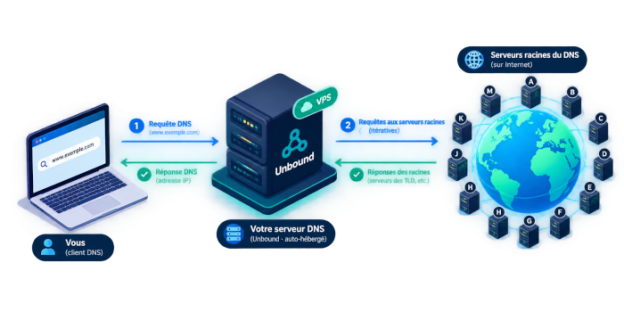
Tutoriel Linux : Installer un serveur DNS récursif sur son VPS avec Unbound

Le DNS (Domain Name System) est un service fondamental sur Internet, puisque c’est lui qui permet à notre ordinateur de joindre une machine dont on ne connait que le nom.

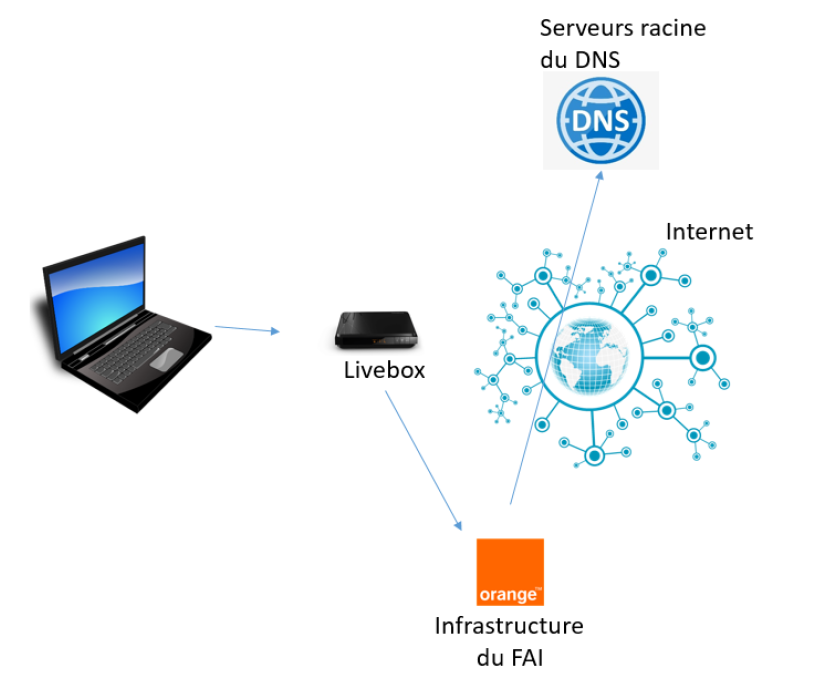
Dans une configuration typique, si l’on ne touche à aucun paramétrage particulier, le fait de taper par exemple https://cnn.com dans la barre d’URL du navigateur de notre laptop va entraîner la séquence suivante :

– Le laptop va faire une requête DNS (protocole UDP, port 53) à la Livebox (« Quelle est l’adresse IP de la machine cnn.com ? »)

– La Livebox (adresse IP 192.168.1.1 généralement) va répercuter cette demande à l’infrastructure du FAI (exemple d’Orange dans la figure ci-dessus)

– Soit l’infrastructure du FAI a déjà la réponse, parce qu’elle a déjà questionné les serveurs racines du DNS sur Internet, auquel cas elle répond. Soit elle n’a pas la réponse et elle questionne récursivement les serveurs DNS racine sur Internet, qui eux vont fournir la réponse

– La réponse (l’adresse IP de la machine cnn.com) fait le trajet en sens inverse jusqu’au laptop

– Le laptop ouvre une connexion avec la machine en utilisant l’adresse IP qu’elle a reçue en réponse.

Les serveurs racine du DNS sur Internet sont des serveurs qui sont les points d’entrée d’un système hiérarchique, c’est pourquoi on parle de récursivité. Concrètement, si l’on souhaite l’adresse IP de la machine toto.cnn.com, le serveur racine du domaine .com sera consulté en premier, puis le serveur du domaine cnn.com.

Bref, on utilise ainsi le DNS en permanence sans même s’en douter.

Cependant cette configuration pose problème. En effet, le FAI est régulièrement sommé par les autorités d’effacer certaines machines du DNS. Techniquement c’est facile à faire : si les autorités demandent d’effacer la machine cnn.com (exemple fictif), alors le FAI paramètre son architecture DNS pour renvoyer comme réponse 127.0.0.1 en IPv4, ::1 en IPv6, au lieu de la vraie adresse IP, quand une requête DNS demandant l’adresse IP de cette machine est reçue.

127.0.0.1 et ::1 sont des adresses IP locales, qui ne permettront pas au laptop demandeur d’en faire quoi que ce soit. La machine cnn.com est ainsi invisibilisée (mais elle est toujours là) d’Internet.

Continuer la lecture

Tutoriel Linux : créer un réseau VPN Nebula

Nebula est né d’une difficulté d’ingénierie bien concrète. Vers la fin de 2016, le réseau de production de Slack connaissait une expansion rapide, et la solution IPSec utilisée alors pour relier les serveurs entre les régions commençait à montrer ses limites. Chaque paquet traversant les régions devait passer par un hôte tunnel IPSec, ajoutant un saut de latence sans contrepartie.

Plus problématique encore : à mesure que le réseau s’étendait sur plusieurs fournisseurs de cloud et des dizaines de sites, les « groupes de sécurité » propres à chaque fournisseur devenaient incompatibles entre eux, et les règles de pare-feu se réduisaient à une gestion grossière par plages d’adresses IP.

Nate Brown et Ryan Huber ont évalué toutes les solutions disponibles à l’époque. Aucune ne satisfaisait simultanément les exigences de Slack en matière de performance, d’échelle et de simplicité opérationnelle. Ils ont donc décidé de construire la leur. Le résultat de cette décision s’appelle Nebula, un système de réseau superposé qui, depuis le milieu de l’année 2017, porte l’essentiel du trafic réseau de Slack en interne, et qui n’a été basculé en open source qu’en novembre 2019.

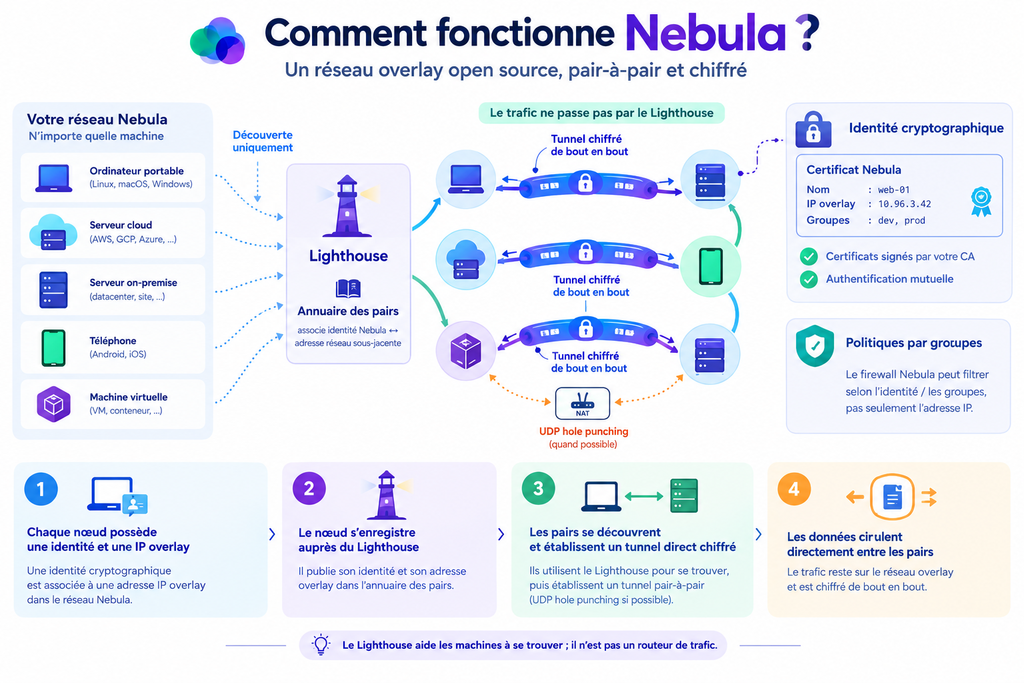
Le principe de conception central de Nebula peut se résumer ainsi : intégrer l’identité numérique directement dans le tunnel chiffré, afin d’éliminer ce problème de distribution des clés qui empoisonne les architectures VPN traditionnelles. En effet, dans la plupart des réseaux superposés bâtis sur WireGuard, le chiffrement est assuré par WireGuard, mais la gestion des clés, l’authentification et le contrôle d’accès reposent sur un système latéral construit séparément. Cela signifie que lorsqu’une nouvelle machine rejoint le réseau, le service de coordination doit prévenir tous les nœuds existants pour qu’ils mettent à jour leur configuration. À l’échelle de Slack, c’est-à-dire plus de cinquante mille machines de production, chaque nouveau nœud impliquait d’informer cinquante mille nœuds de son existence, une approche intenable.

La solution de Nebula consiste à faire porter l’identité par des certificats PKI. Chaque machine reçoit, avant de rejoindre le réseau, un certificat signé par une autorité de certification, dans lequel sont encodés son adresse IP au sein du réseau superposé, son nom, ainsi que son appartenance à des groupes de sécurité définis par l’utilisateur. Lorsque deux machines communiquent pour la première fois, elles échangent et vérifient directement leurs certificats, confirment mutuellement leur identité, puis établissent un tunnel chiffré. Ce processus ne nécessite aucune distribution préalable de clés par un tiers, ni l’intervention d’un plan de contrôle pour coordonner les échanges. Selon les mots de Ryan Huber, ils voulaient un protocole qui traite directement l’identité et le transport, plutôt que d’accoler une identité à un VPN distinct.

Cette logique de décentralisation se retrouve également dans le mécanisme de découverte des nœuds. Il existe dans un réseau Nebula une catégorie de nœuds appelés Lighthouse (phare en français), dont l’unique fonction est de servir d’annuaire : indiquer à une machine comment en trouver une autre. Les Lighthouse ne communiquent pas entre eux et ne participent à aucun transfert de données. Si un réseau compte six Lighthouse et que cinq d’entre eux tombent en panne, le dernier continue de fonctionner normalement, et les chemins de trafic de l’ensemble du réseau restent inchangés.

Continuer la lecture

Tutoriel Linux : auto-héberger son moteur de recherche

Pour être franc, je visualise peu l’intérêt qu’il y a à auto-héberger son moteur de recherche. Quand bien même on est lassé du tracking que fait Google, il y a déjà des solutions qui permettent d’éviter ce tracking, comme le moteur de recherche StartPage par exemple, qui interroge Google pour nous, ou des moteurs alternatifs comme DuckDuckGo.

Mais bon, on peut. Donc on va voir comment faire cela.

Installer Degoog avec docker

L’installation se fait grâce à un conteneur docker, il faut donc que votre serveur soit prêt à lancer des services docker. Si ce n’est pas le cas, vous trouverez le guide d’installation docker sous Ubuntu ici et celui de Devuan ici.

Dans un répertoire dédié, créer un fichier docker-compose.yml avec pour contenu (changer le mot de passe par celui que vous choissirez) :

services:
  degoog:
    image: ghcr.io/degoog-org/degoog:latest
    container_name: degoog
    restart: unless-stopped
    ports:
      - "8100:4444"
    volumes:
      - ./data:/app/data
    environment:
      - DEGOOG_SETTINGS_PASSWORDS=MotDePasseAChanger
      - DEGOOG_PUBLIC_INSTANCE=true

Puis faites :

mkdir data
docker compose up -d
Continuer la lecture

Tutoriel Linux : auto-héberger Ntfy, le service de notification de smartphones

Lorsqu’on développe une application web qui ambitionne de tourner sur mobile, on n’a que peu d’accès au matériel du smartphone (notifications, GPS, etc.), contrairement à une application mobile native.

Accéder à une notification des clients sur smartphones depuis une application web n’est pas impossible, mais au prix de circonvolutions et de ruses de Sioux techniques.

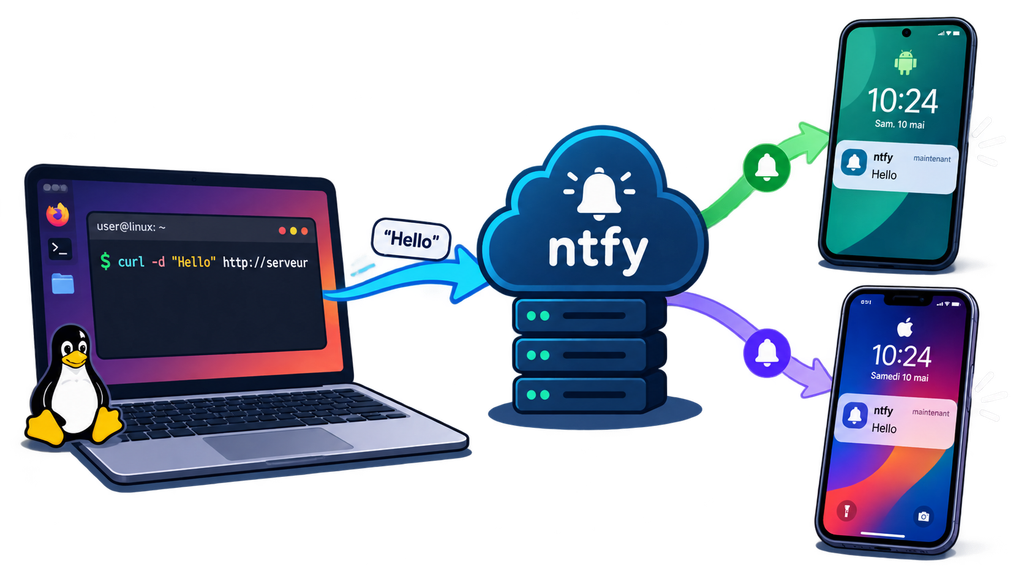
Heureusement, on peut laisser de côté la recherche de cet exploit technique puisqu’il existe un service clé en main qu’on peut utiliser pour faire notifier des smartphones depuis une application web : Ntfy (prononcer notify).

Ntfy est un service de notification. Il ne fait que cela, mais il le fait très bien. Ce service existe sous forme de SaaS ou auto-hébergeable gratuitement. C’est cette version gratuite auto-hébergée que nous allons mettre en place dans ce tutoriel.

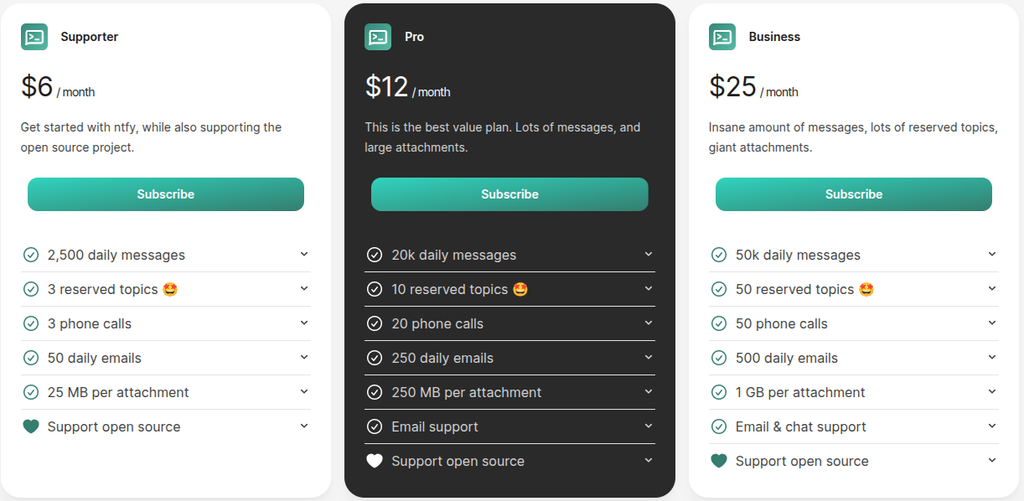
Prix des plans payants de la version SaaS
Continuer la lecture

Tutoriel Linux : obfusquer le trafic Wireguard

Mettre en place un tunnel Wireguard entre des machines et un serveur est très utile mais cela n’est pas discret.

En effet, s’il est impossible pour un intervenant extérieur de visualiser en clair le trafic vu qu’il est chiffré, la nature Wireguard du trafic est par contre très facile à déterminer.

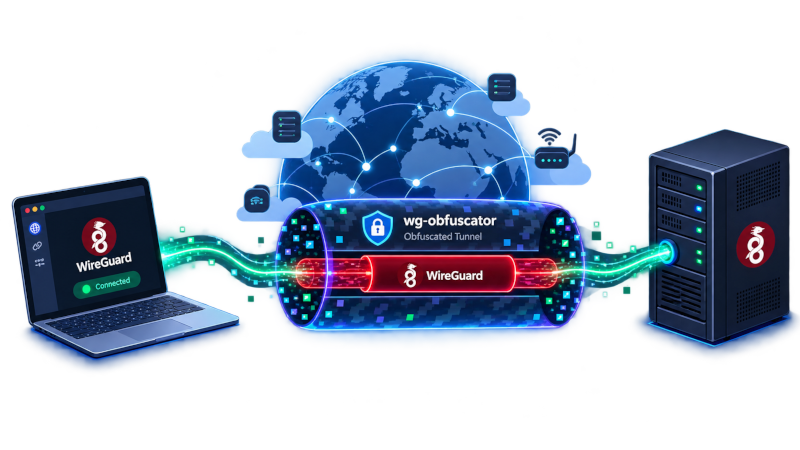
Dans un environnement réseau sous surveillance interdisant le trafic Wireguard, celui-ci sera facilement bloqué. La solution pour passer quand même est d’obfusquer le trafic en l’encapsulant dans un tunnel d’obfuscation.

Celui que nous allons utiliser dans ce tutoriel est wg-obfuscator, qui obfusque le trafic pour le faire ressembler à une visio-conférence, soit une nature de trafic moins sujet à des filtrages.

Rappel : l’installation de Wireguard sans obfuscation a déjà été couverte dans cet article.

Continuer la lecture

Tutoriel Linux : auto-héberger Snipe-IT, le gestionnaire d’assets pour l’entreprise

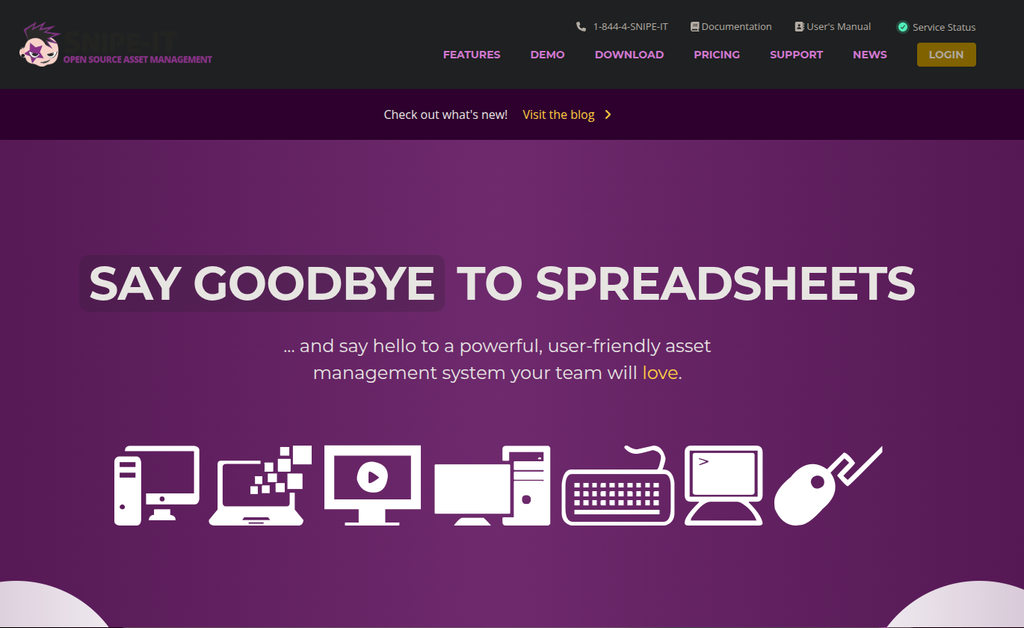
Snipe-IT est une solution de gestion de parc informatique qui existe en deux versions : une édition open source que vous pouvez installer sur vos propres serveurs et une offre cloud hébergée par l’équipe derrière le projet. Le produit est utilisé par des organisations de toutes tailles, des établissements scolaires aux grandes entreprises, pour suivre leurs actifs matériels et logiciels.

Le cœur du système repose sur le suivi des actifs. Chaque équipement peut être enregistré avec un numéro de série, un tag unique, un modèle et une étiquette de statut qui indique s’il est déployable, en attente, archivé ou indisponible. L’attribution et le retour des actifs se font en quelques clics, et chaque mouvement est conservé dans un historique détaillé. Il est possible de regrouper les actifs par modèles pour faciliter la gestion en masse, d’ajouter des champs personnalisés pour des informations spécifiques à votre organisation, et de suivre automatiquement la dépréciation ainsi que la fin de vie prévue des équipements.

Au-delà des actifs proprement dits, Snipe-IT permet de gérer les licences logicielles en suivant leurs attributions et leurs dates d’expiration. Les accessoires comme les claviers ou les souris, ainsi que les consommables tels que les toners, peuvent également être inventoriés et attribués.

La gestion des utilisateurs est assez complète. Chaque profil utilisateur affiche un historique centralisé de tous les éléments qui lui ont été confiés. L’importation peut se faire par fichier CSV ou par synchronisation avec Active Directory, LDAP ou Google Secure LDAP. Des rôles et permissions permettent de définir finement les droits d’accès, et le protocole SCIM est pris en charge pour l’approvisionnement automatique des comptes.

Pour ceux qui ont besoin d’interconnecter Snipe-IT avec d’autres outils, l’API REST JSON est le point d’entrée principal. Elle est documentée et permet de développer des automatisations sur mesure. Des intégrations natives existent avec Slack, SAML, JAMF et Kandji, et une passerelle officielle avec Jira est également disponible. La communauté a par ailleurs produit des SDK dans plusieurs langages comme Python, .NET ou PowerShell.

Côté utilisation au quotidien, l’interface est accessible depuis un navigateur et s’adapte aux écrans mobiles, ce qui peut être utile pour des mises à jour sur le terrain. Le logiciel est traduit dans plus de cinquante-cinq langues officiellement, mais les tests en français montrent que les traductions sont incomplètes. Les notifications par email alertent sur les garanties ou licences arrivant à expiration, et des alertes Slack peuvent être configurées pour les attributions et les retours. La génération d’étiquettes de QR codes facilite l’accès aux informations d’un actif via un scanner, et des rapports détaillés peuvent être produits sur les actifs, les licences, les attributions ou la dépréciation.

Une instance de démo est disponible sur le site de l’éditeur.

L’édition open source est gratuite et peut être installée sur vos propres serveurs via docker. L’équipe publie des mises à jour régulières, avec des corrections et des nouvelles fonctionnalités qui apparaissent toutes les quelques semaines. Le code est ouvert et les contributeurs sont nombreux, ce qui assure une certaine transparence et une absence de verrouillage propriétaire.

Continuer la lecture

Tutoriel Linux : installer Karakeep, le pocket auto-hébergé

Il y a quelques années le service Pocket rendait de grands services en permettant aux internautes d’y sauvegarder des articles d’Internet pour les lire plus tard.

Malheureusement ce service très utile a fermé ses portes définitivement en 2025.

Fort heureusement, le monde de l’auto-hébergement (self hosting) propose maintenant pléthore de logiciels et services à installer soi-même sur son serveur ou sur son laptop, dont Karakeep, un logiciel web qui rend le même service que Pocket.

Le principe de fonctionnement est particulièrement simple : vous collez dans la zone « New item » l’URL de l’article qui vous intéresse, et votre article est stocké sous forme de tuile sur la page d’accueil.

Un simple clic sur la tuile ouvre l’article original dans une nouvelle fenêtre du navigateur.

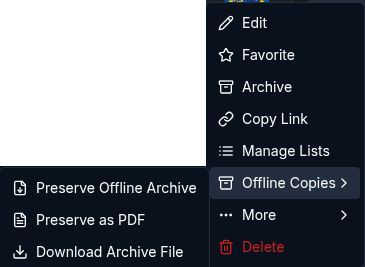
Pour éviter le cas où l’article original aurait disparu du web entre temps, Karakeep permet via un clic droit sur la tuile de télécharger sur le serveur une copie locale de l’article.

Le seul défaut qu’on peut trouver à Karakeep est que l’interface graphique est fournie uniquement en anglais, ce qui ne devrait plus être un problème pour quiconque en 2026.

Continuer la lecture