

Pour être franc, je visualise peu l’intérêt qu’il y a à auto-héberger son moteur de recherche. Quand bien même on est lassé du tracking que fait Google, il y a déjà des solutions qui permettent d’éviter ce tracking, comme le moteur de recherche StartPage par exemple, qui interroge Google pour nous, ou des moteurs alternatifs comme DuckDuckGo.
Mais bon, on peut. Donc on va voir comment faire cela.
Installer Degoog avec docker
L’installation se fait grâce à un conteneur docker, il faut donc que votre serveur soit prêt à lancer des services docker. Si ce n’est pas le cas, vous trouverez le guide d’installation docker sous Ubuntu ici et celui de Devuan ici.
Dans un répertoire dédié, créer un fichier docker-compose.yml avec pour contenu (changer le mot de passe par celui que vous choissirez) :
services:
  degoog:
    image: ghcr.io/degoog-org/degoog:latest
    container_name: degoog
    restart: unless-stopped
    ports:
      - "8100:4444"
    volumes:
      - ./data:/app/data
    environment:
      - DEGOOG_SETTINGS_PASSWORDS=MotDePasseAChanger
      - DEGOOG_PUBLIC_INSTANCE=true
Puis faites :
mkdir datadocker compose up -dEt c’est tout. Rendez-vous sur http://serveur:8100. La mire d’accueil façon Google vous attend :

A ce stade, vous ne pourrez rien trouver du tout car ce n’est pas tout à fait un moteur de recherche mais un méta moteur de recherche. Dis autrement, il faut lui installer des moteurs de recherche dedans sinon ça ne trouve rien. Exemple avec la recherche de Toto :
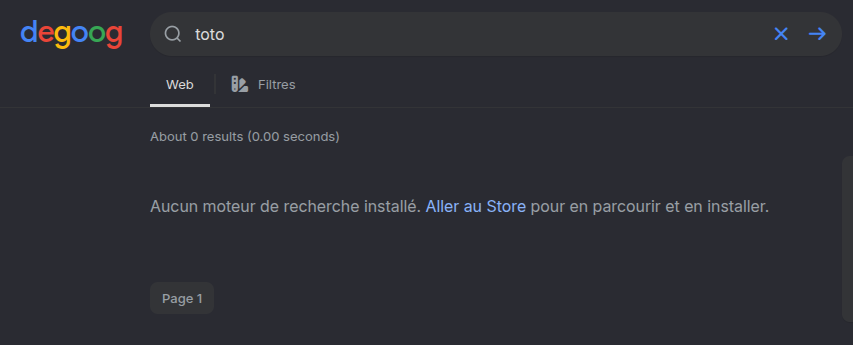
Si vous cliquez sur le Store qui est mentionné, vous arriverez sur une fenêtre de configuration utilisateur mais qui ne permet pas d’aller sur le Store en question.
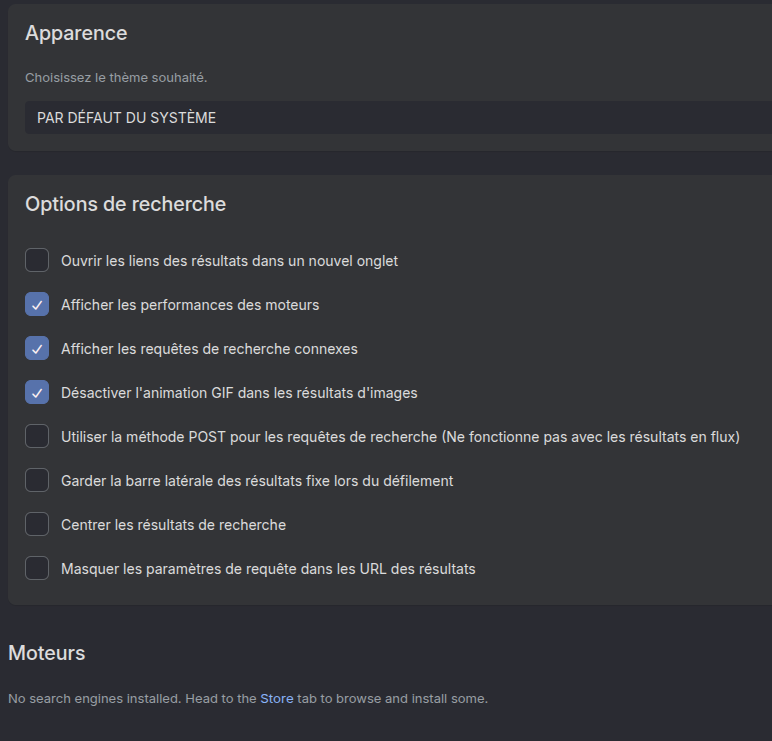
C’est normal, notre instance est déclarée comme publique dans docker-compose.yml. Pour ajouter des moteurs de recherche, il faut donc se connecter sur http://serveur:8100/admin et renseigner le mot de passe admin mis dans docker-compose.yml

Le menu qui est alors accessible permet de choisir, pour l’instant parmi 31 moteurs de recherche.
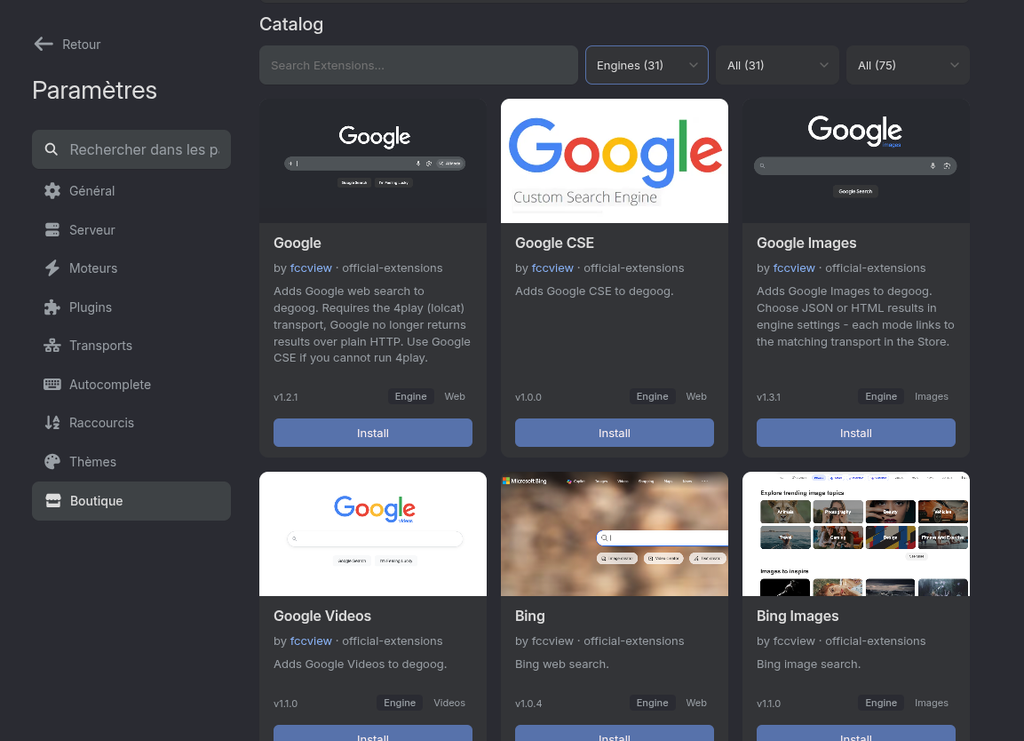
Ici je vais installer Google, Google images, Bing, Bing images, Brave search, et Duck duck go.
Maintenant la recherche sur le mot clé Toto sort les résultats de ces différents moteurs de recherche.
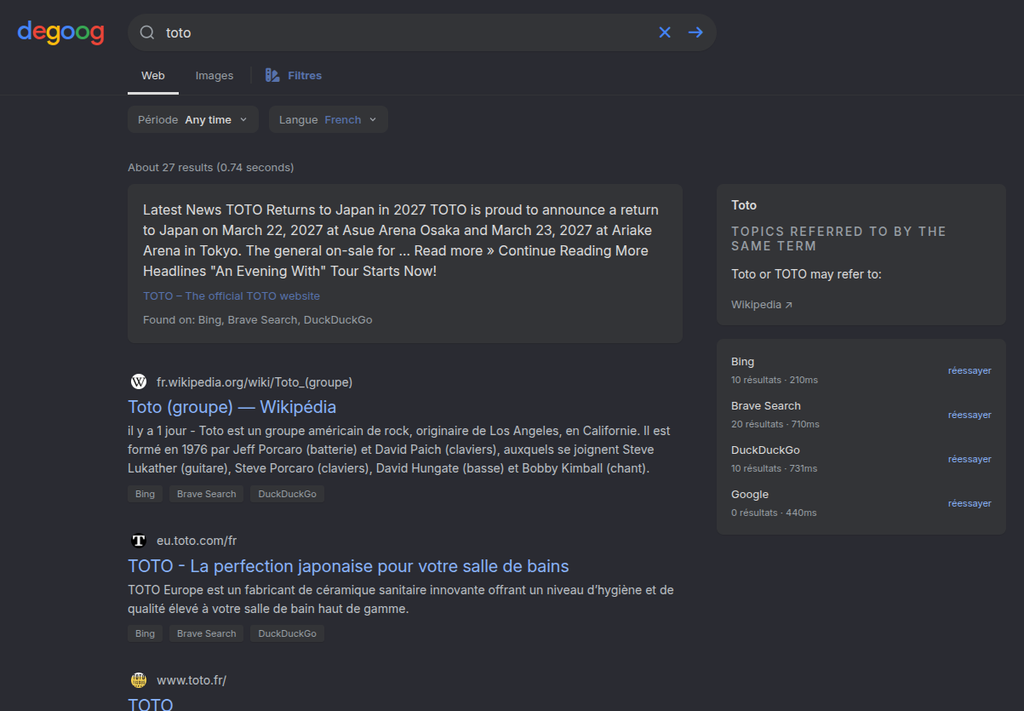
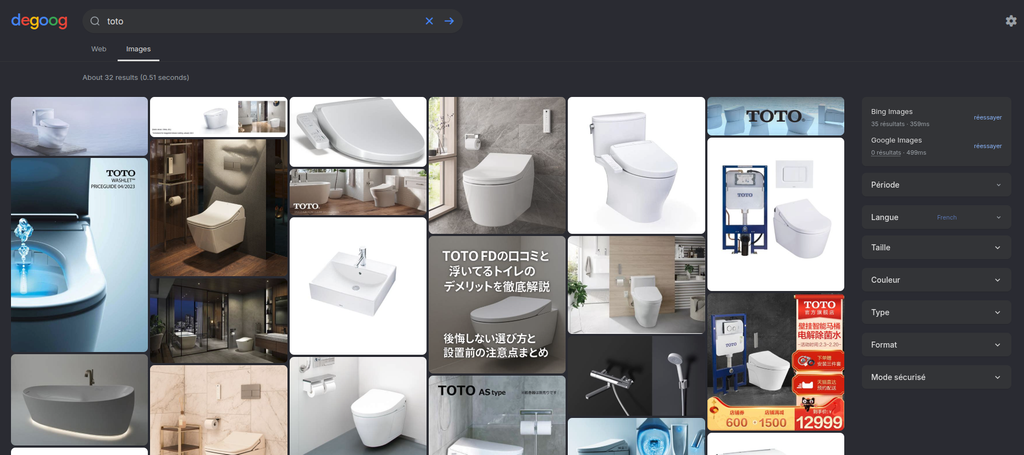
Et bien sûr, j’ai accès à la recherche d’images également
Voilà, je ne sais pas si c’est très utile mais en tout cas c’est maintenant très facile d’auto-héberger son meta-moteur de recherche.
Attention à 2 bémols : tel que présenté dans ce tutoriel le https n’est pas activé. Pour l’activer il faut rajouter un conteneur reverse proxy https nginx par exemple. Et 2ème bémol : l’instance de recherche que vous venez de créer est publique. N’importe qui connaissant son URL peut l’utiliser.