

Canonical vient d’annoncer que sa reconnaissance vocale assistée par IA, Myna, est disponible en preview technologique, ce qui signifie que si elle sera livrée bientôt en standard dans la distribution elle nécessite pour l’instant d’être installée à la main, et comporte encore potentiellement quelques bugs.
La technologie Myna consiste à installer une IA en local sur la machine, de sorte que la reconnaissance vocale se fasse uniquement en local et donc ne sorte pas de la machine.
L’installation sous Ubuntu 26.04 LTS se fait en installant le ppa officiel :
sudo add-apt-repository ppa:canonical-desktop-team/myna
sudo apt update
sudo apt install myna-config
myna-config
On entre alors en phase de configuration (en anglais).
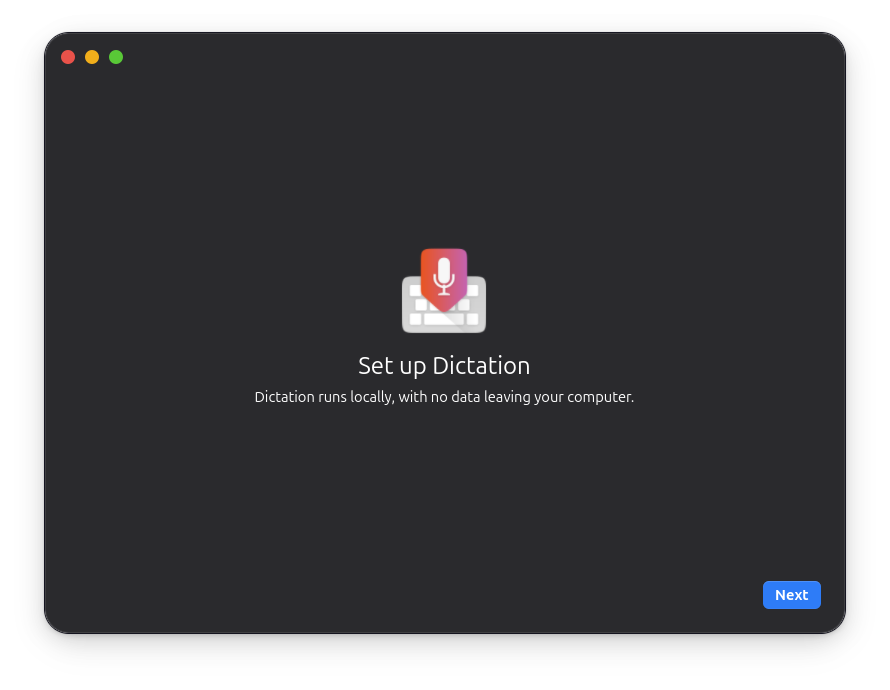
Il est proposé d’installer les composants nécessaires (IA capable de comprendre le français).
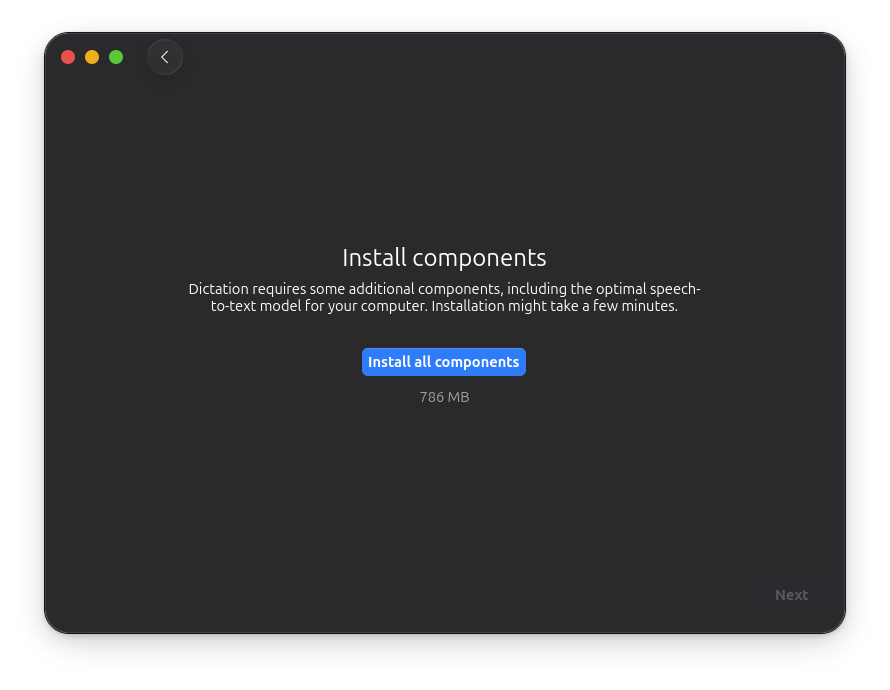
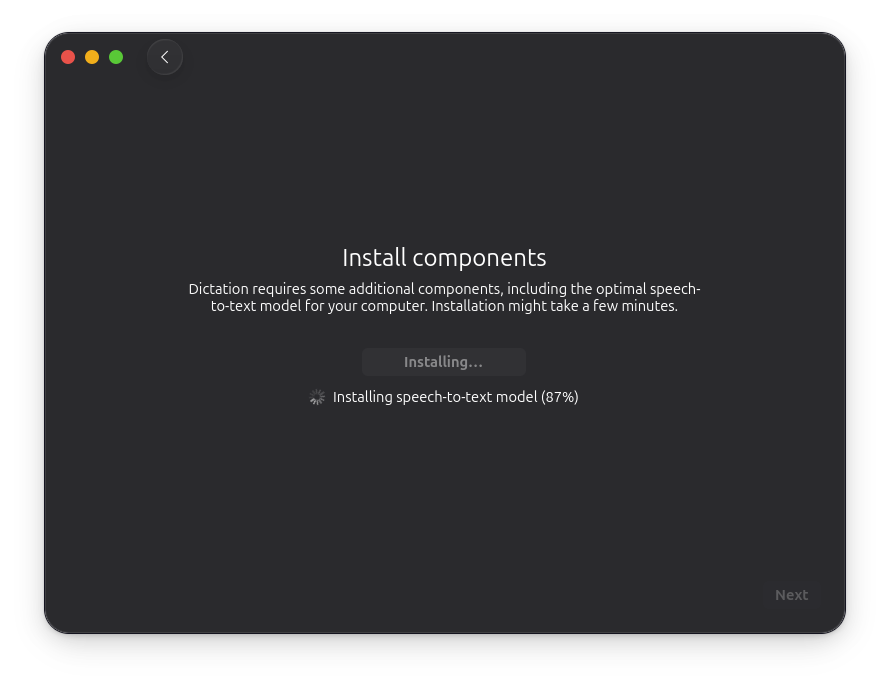
L’installation prend quand même un certain temps.
Le logiciel finit en indiquant que la reconnaissance vocale s’active et se désactive par défaut par la combinaison de touches Win + J
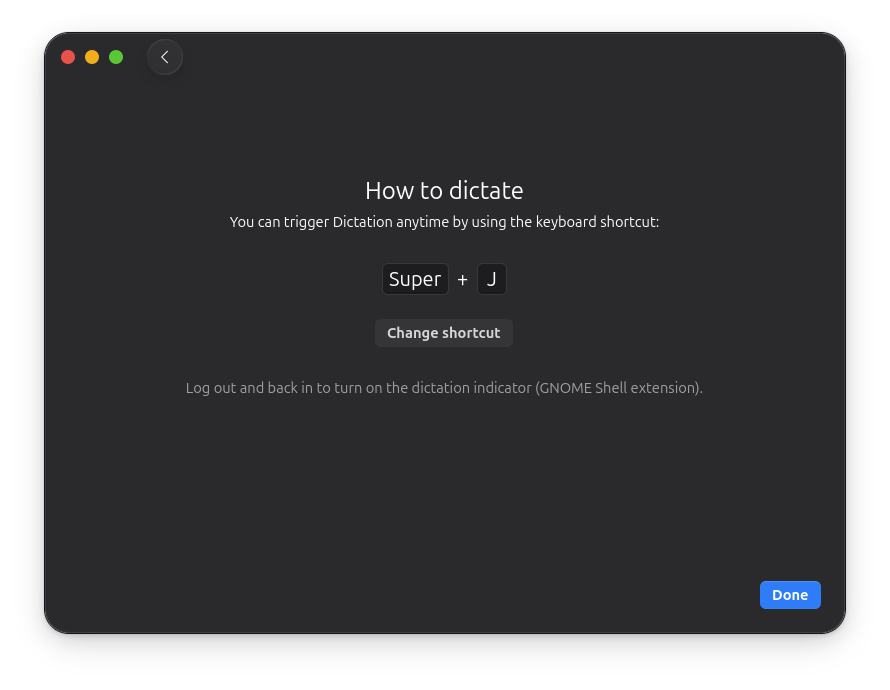
A ce stade on peut déjà travailler avec. A noter que si l’on relance myna-config, on peut effectuer des réglages fins ou même changer de modèles si l’on le souhaite.
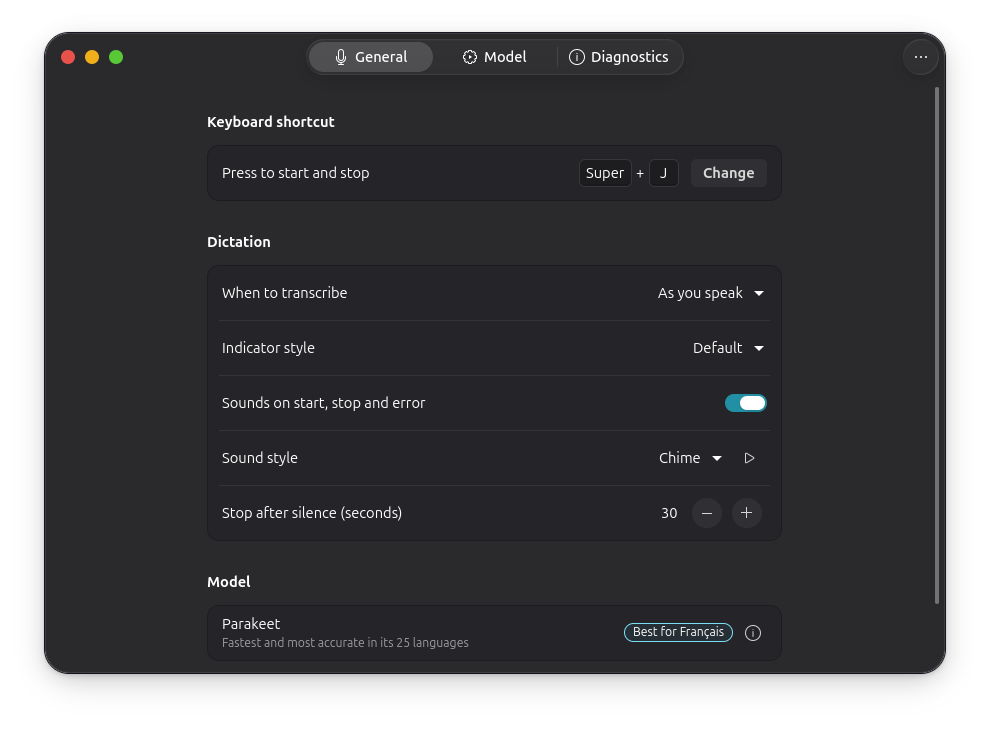
Utilisation de la reconnaissance vocale par IA
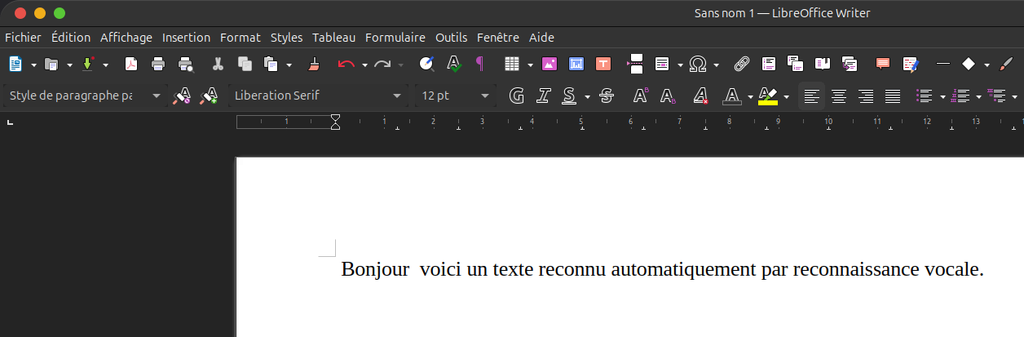
L’utilisation est simplissime : on lance un éditeur de texte (ici LibreOffice Writer, mais ça marche avec n’importe que éditeur de texte), on fait Win + J pour démarrer, on parle, et on fait Win + J pour terminer la reconnaissance vocale.
La magie opère, le texte dicté apparaît à l’écran.
Have fun 😎