

TorServ est un serveur web statique « durci » (hardened) qui a une particularité unique : il intègre nativement le réseau Tor et se configure tout seul pour devenir un service caché (hidden service) .
Concrètement, il vous suffit de lancer le programme dans un dossier contenant vos fichiers HTML, et en quelques secondes, votre site est accessible via une adresse en .onion sur le dark web, sans aucune configuration complexe.
L’objectif principal est de permettre la publication anonyme et la résistance à la censure, même dans des environnements à haut risque. Le projet est open-source et écrit en Go .
Les caractéristiques qui le rendent unique
TorServ ne se contente pas de « simplifier » la configuration d’un service Tor. Il est conçu dès le départ avec la sécurité et l’anonymat comme priorités absolues.
- Zéro configuration : C’est sa promesse phare. L’outil contient tout le nécessaire (le binaire de Tor est inclus). On décompresse et on exécute .
- Sécurité et anonymat avancés :
- Aucune journalisation (No logs) : Par conception, TorServ n’enregistre aucune requête, ce qui le rend muet même en cas de compromission .
- Pas d’exposition sur le clearnet : Le serveur web n’écoute que sur votre propre machine (127.0.0.1). Il est donc impossible d’y accéder directement par une adresse IP classique .
- Nettoyage des métadonnées : Il supprime automatiquement les données EXIF des images (JPEG, PNG, GIF, BMP) avant de les servir, évitant ainsi les fuites d’informations .
- Obfuscation du trafic : Pour contrer l’analyse du trafic, il ajoute un délai aléatoire (entre 50 et 200ms) sur les réponses et uniformise la taille des paquets de données .
- Piège à robots : Si un robot scanne votre site à la recherche de dossiers inexistants, TorServ lui renvoie lentement des données sans intérêt au lieu d’une erreur 404 classique .
- Headers HTTP sécurisés : Il supprime les en-têtes qui pourraient fournir des informations sur le serveur (comme Date, ETag, Last-Modified) .
- Simplicité d’utilisation : Une fois lancé, le programme vous affiche directement votre nouvelle adresse .onion. Vous n’avez rien d’autre à faire .
- Sandboxing automatique : Si firejail est installé sur votre système, TorServ s’y exécutera automatiquement pour limiter les dégâts en cas de faille de sécurité .
Limitations importantes à connaître
Avant de vous lancer, il est crucial de comprendre les cas d’usage de TorServ et ses limites :
- Contenu statique uniquement : Oubliez WordPress, PHP, bases de données ou formulaires interactifs. TorServ ne sert que des fichiers HTML, CSS, JavaScript et images .
- Pas de support des PDF : Par mesure de sécurité (à cause des métadonnées et scripts potentiels), TorServ refuse de servir les fichiers PDF .
- Pas de compression HTTPS/Gzip : La compression est désactivée pour prévenir certains types d’attaques (comme BREACH). Le chiffrement est de toute façon assuré par le réseau Tor .
- Projet récent : Bien que fonctionnel, il n’a pas la maturité et la base d’utilisateurs d’un serveur comme Apache ou Nginx .
Guide d’installation et d’utilisation sur Ubuntu
- Téléchargez la dernière version pour Linux x86_64 (ou Raspberry Pi). Vous pouvez le faire directement depuis le site https://torserv.org/
- Décompressez l’archive :
unzip torserv-linux-amd64.zip - Placez-vous dans le bon dossier :
cd TorServ(Note : le nom du dossier peut légèrement varier selon la version, mais sera similaire)
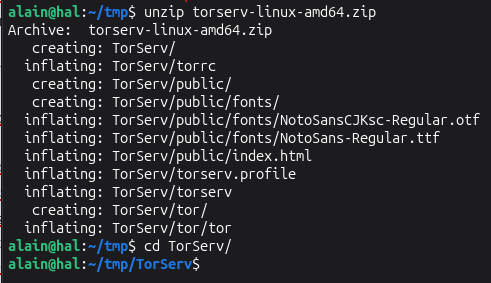
Utilisation de base
- Rendez le binaire exécutable (si ce n’est pas déjà fait) :
chmod +x torserv - Installez la librairie libevent : sudo apt install libevent-2.1-7t64
- Lancez TorServ :
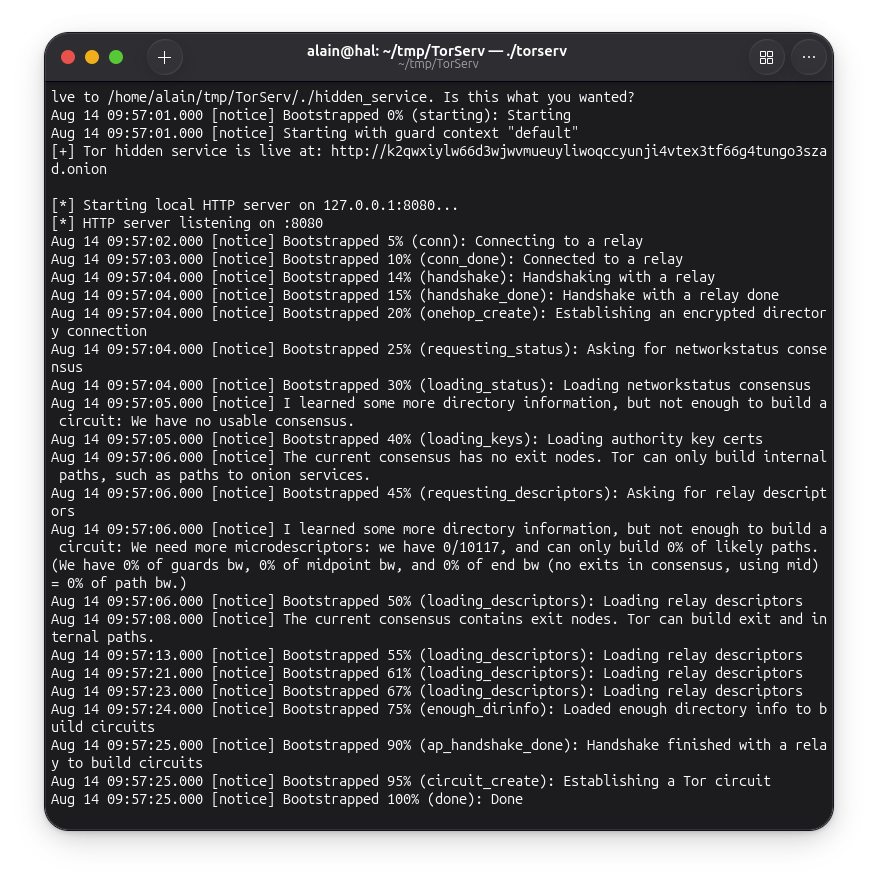
./torservEt c’est tout ! Le programme va démarrer, lancer Tor en arrière-plan, et vous verrez apparaître un message similaire à celui-ci dans votre terminal :
http://xxxxxxxxxxxxxxxxxxxxxxxxxxxxxxxxxxxxxxxxxx.onion
C’est l’adresse unique de votre nouveau site . Pour y accéder, copiez cette adresse et ouvrez-la avec le Tor Browser. - Pour servir vos propres fichiers :
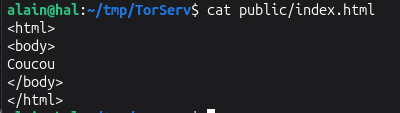
Placez simplement vos fichiers HTML, images, etc., dans le sous-dossier public. Le fichier index.html par défaut sera à remplacer par le vôtre.

Pour une sécurité maximale : Activer Firejail
Comme recommandé par les développeurs, l’utilisation de firejail ajoute une couche de sandboxing supplémentaire .
- Installez Firejail :
sudo apt update puis sudo apt install firejail - Relancez TorServ :
Il n’y a rien d’autre à faire. TorServ détectera automatiquement la présence de firejail et se lancera à l’intérieur. Vous verrez le message :
[*] Launching inside Firejail sandbox…
Options utiles en ligne de commande
TorServ accepte quelques options simples pour contrôler son comportement :
- –new-key : Cette option est cruciale pour l’anonymat « jetable ». Elle force la génération d’une toute nouvelle clé cryptographique et donc d’une nouvelle adresse .onion à chaque démarrage. Votre site deviendra inaccessible à l’ancienne adresse.
./torserv --new-key - –no-firejail : Si vous avez Firejail d’installé mais que vous souhaitez désactiver le sandboxing pour une raison spécifique (par exemple, pour du débogage) .