
Notion est devenu au fil des années l’outil de référence pour la prise de notes des jeunes. C’est un produit très bon mais pas donné, et qui ne propose pas de version auto-hébergeable.
Siyuan est la réponse chinoise à Notion. Si le produit n’est pas donné non plus, du moins en version nomale en ligne (sur le modèle de Notion), la différence est qu’on peut l’auto-héberger facilement et surtout gratuitement sur un serveur. C’est cette fonctionnalité d’auto-hébergement gratuite que nous allons utiliser dans ce tutoriel.
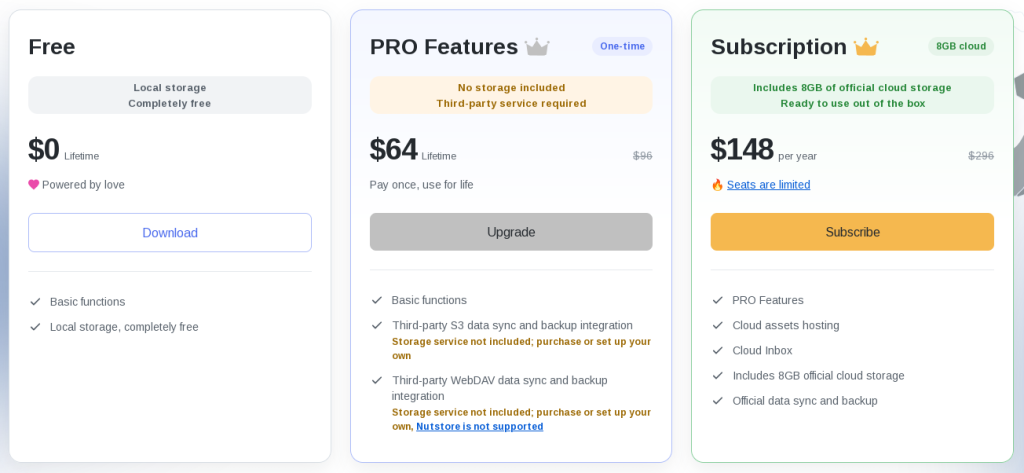
Au niveau des fonctionnalités, Siyuan permet de faire pratiquement tout ce que l’on peut faire sur Notion en termes de prise de notes. Une application Android existe également mais elle ne permet de se connecter que sur le serveur officiel payant de Siyuan, pas aux instances d’auto-hébergement gratuites.
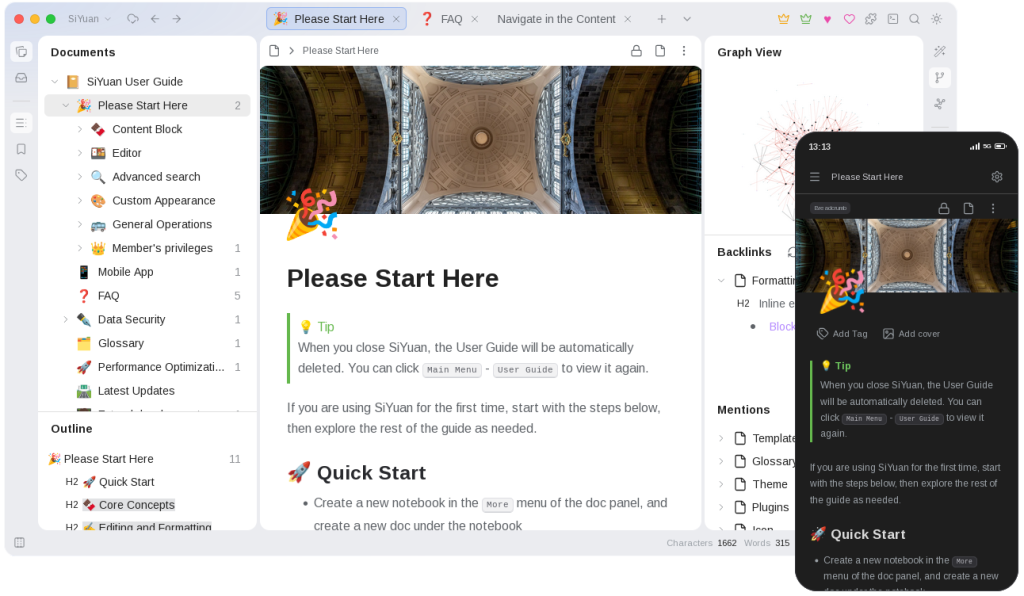
Installation de la version auto-hébergeable de Siyuan sur un serveur Linux
L’installation se fait grâce à un conteneur docker, il faut donc que votre serveur soit prêt à lancer des services docker. Si ce n’est pas le cas, vous trouverez le guide d’installation docker sous Ubuntu ici et celui de Devuan ici.
Nous allons créer un répertoire siyuan-docker :
cd
mkdir siyuan-docker
cd siyuan-docker
Dans ce répertoire nous allons mettre un fichier docker-compose.yml qui contient (remplacer motdepasse par le mot de passe que vous choisissez) :
services:
  siyuan:
    image: b3log/siyuan:latest
    container_name: siyuan
    restart: unless-stopped
    ports:
      - "6806:6806"
    volumes:
      - ./siyuan_data:/siyuan/workspace
    command: ['serve', '--workspace=/siyuan/workspace/', '--accessAuthCode=motdepasse']
Le service se lance en tapant dans le shell bash :
docker compose up -dLe service est alors accessible sur http://serveur:6806 :
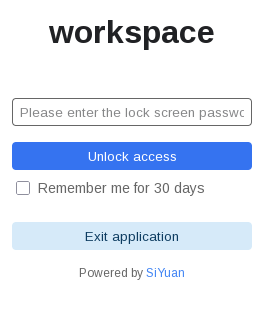
Pour accéder il faut entrer le mot de passe que vous avez mis dans –accessAuthCode :
On arrive alors dans un environnement vide dans lequel on peut commencer à travailler :
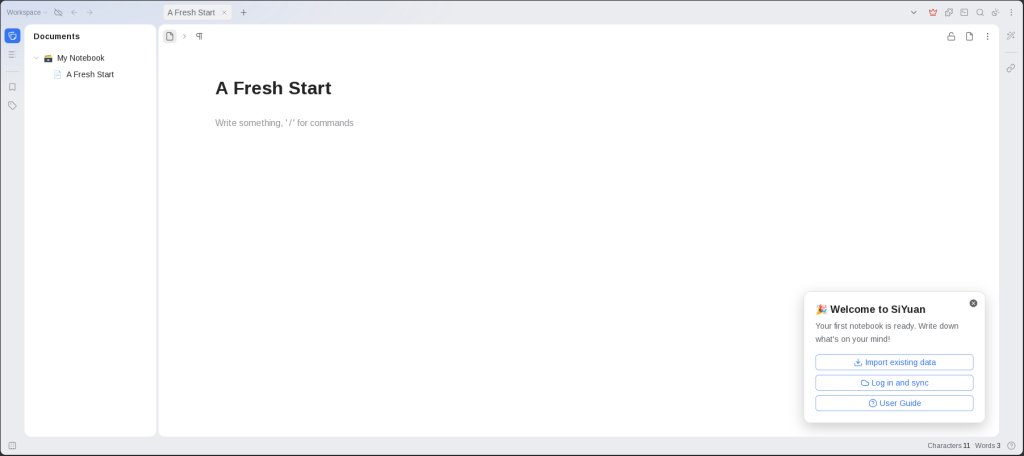
Le menu workspace -> settings -> Appearance -> Language permet de choisir parmi une vingtaine de langues, dont le français, la langue de l’interface graphique. Nous allons donc utiliser le produit en français.
L’utilisation du produit est très simple : la partie gauche permet de créer des dossiers et des fichiers dans les dossiers, et la partie droite permet de remplir le contenu des fichiers avec tout ce qui peut être utile : icônes, titres, zones de code, images, vidéos, bases de données, etc.
Comme sous Notion, l’astuce à connaître est qu’il faut taper / pour faire apparaître le menu qui permet de choisir l’une des dizaines de fonctionnalités à utiliser.
Siyuan utilise le langage Markdown ce qui le rend particulièrement adapté au stockage de fiches de connaissances provenant des IA (puisque les IA produisent du Markdown).
Il n’y a pas de bouton de sauvegarde dans l’interface graphique car Siyuan enregistre seul et automatiquement tous les changements.
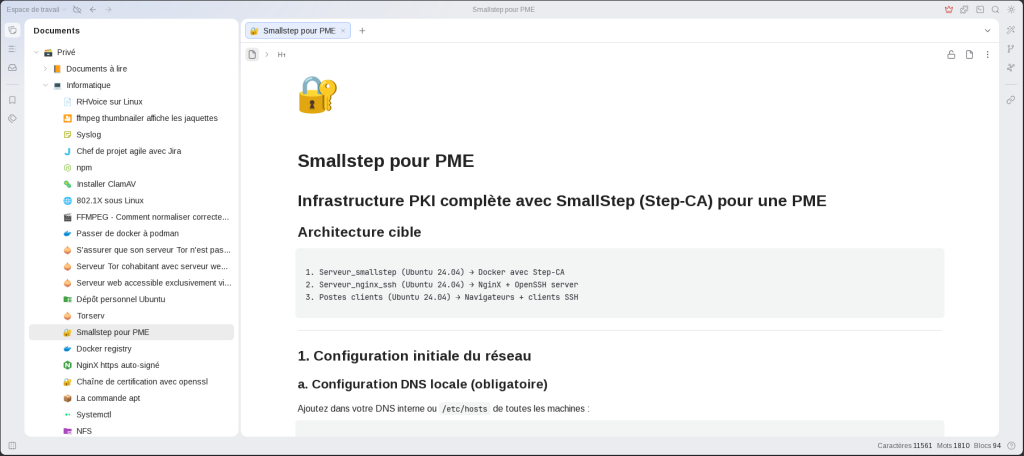
Voici à titre d’exemple un aperçu d’une utilisation opérationnelle de Siyuan :
C’est un produit qui a un rapport qualié-prix imbattable.
2 bémols tout de même
Premier bémol : c’est un produit chinois. Donc même auto-hébergé il n’est pas exclu que vos données partent en Chine. Evitez donc de stocker dans Siyuan des données dont le voyage en Chine serait dommageable.
Deuxième bémol : ce tutoriel paramètre un Siyuan en http et non en https. Cela signifie que la saisie et l’envoi de votre mot de passe pour vous connecter peut être intercepté. En utilisation en production il conviendrait donc de mettre un proxy https devant Siyuan.
Pour aller plus loin, notamment sur l’auto-hébergement d’autres logiciels :