Je me suis rendu compte à l’usage que mon article sur le codage local avec Ollama et Opencode n’était pas viable, Opencode étant plus prévu finalement pour faire fonctionner des modèles IA en ligne plutôt qu’Ollama en local.
Voici donc un nouveau tuto QUI MARCHE !
Installation et configuration d’Ollama
Ollama est le moteur qui fera tourner vos modèles localement.
1. Installation
La méthode la plus simple est le script officiel. Il installe Ollama, configure un service systemd et démarre le service automatiquement .
curl -fsSL https://ollama.com/install.sh | sh2. Vérification
Après l’installation, vérifiez que le service est actif et que la commande fonctionne.
# Vérifier la version
ollama -v

# Vérifier que le service systemd est actif
sudo systemctl status ollama
Si le service n’est pas actif, démarrez-le avec sudo systemctl start ollama .
3. Téléchargement d’un modèle adapté
Pour Lumen, il faut un modèle capable de « tool calling ». D’après mon expérience, qwen3-vl:8b fonctionne bien avec Lumen. Vous pouvez aussi utiliser d’autres modèles compatibles comme ceux recommandés par Lumen (qwen3-coder:30b, etc.) .
# Télécharger le modèle (adapte selon tes besoins)
ollama pull qwen3-vl:8b
4. Maintenance (Mise à jour)
Pour mettre à jour Ollama, il suffit de relancer le script d’installation. Il remplacera l’ancienne version par la nouvelle .
curl -fsSL https://ollama.com/install.sh | sh5. Désinstallation complète
Si vous souhaitez tout supprimer (service, binaires, modèles et utilisateur système) :
# Arrêter et désactiver le service
sudo systemctl stop ollama
sudo systemctl disable ollama
sudo rm /etc/systemd/system/ollama.service

# Supprimer les bibliothèques et le binaire
sudo rm -r $(which ollama | tr 'bin' 'lib')
sudo rm $(which ollama)

# Supprimer l'utilisateur, le groupe et les modèles téléchargés
sudo userdel ollama
sudo groupdel ollama
sudo rm -r /usr/share/ollama
Installation et configuration de Lumen (via pipx)
Lumen est l’assistant de codage agentique qui utilise Ollama. On l’installe avec pipx pour éviter les conflits avec le Python du système (PEP 668).
1. Installation de pipx
Sur Ubuntu 23.04 et versions ultérieures (dont 26.04), installez pipx via apt .
sudo apt update
sudo apt install pipx
2. Installation de Lumen
Utilisez pipx pour installer le paquet lumen-code .
pipx install lumen-codeUne fois terminé, la commande lumen sera disponible.
3. Configuration pour utiliser Ollama localement
Par défaut, Lumen utilise Ollama sur http://localhost:11434/v1. Si votre modèle n’est pas celui par défaut (qwen3-coder:30b), spécifiez-le au lancement avec l’option -m .
# Exemple avec le modèle qui a fonctionné chez moi
lumen -m qwen3-vl:8b
4. Maintenance (Mise à jour)
Pour mettre à jour Lumen vers la dernière version, utilisez pipx .
pipx upgrade lumen-code5. Désinstallation complète
Pour supprimer Lumen et son environnement isolé :
pipx uninstall lumen-codeSi vous souhaitez également supprimer pipx et ses données :
sudo apt remove pipx
rm -rf ~/.local/share/pipx
En pratique
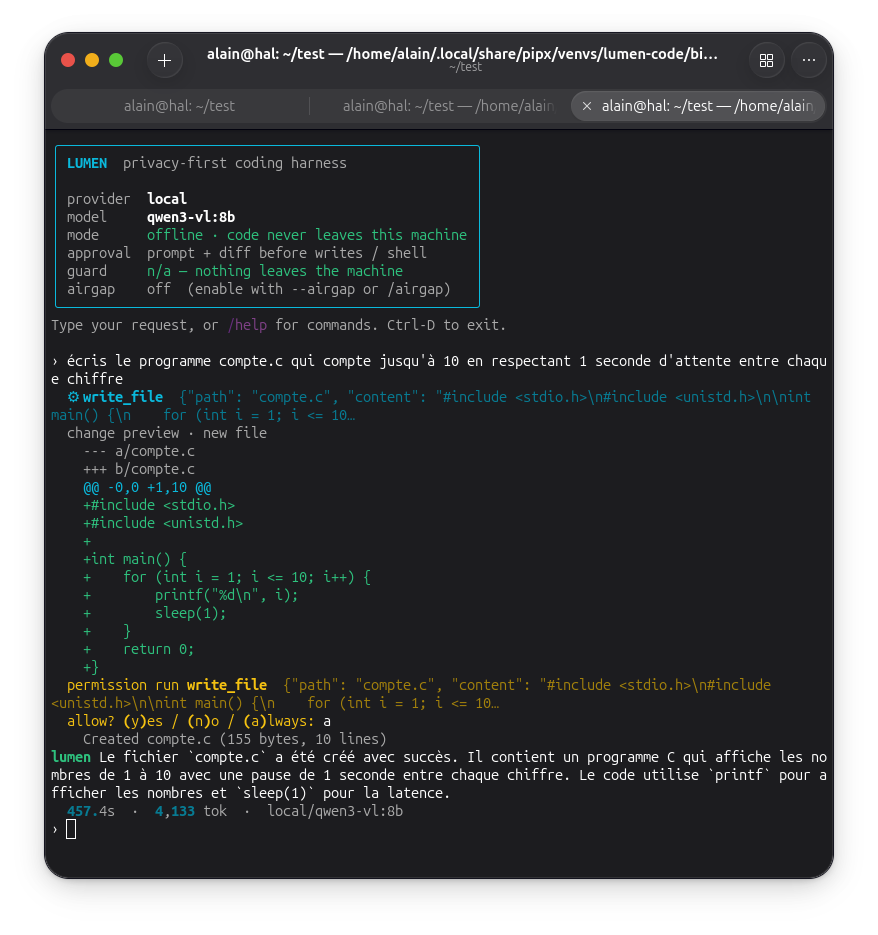
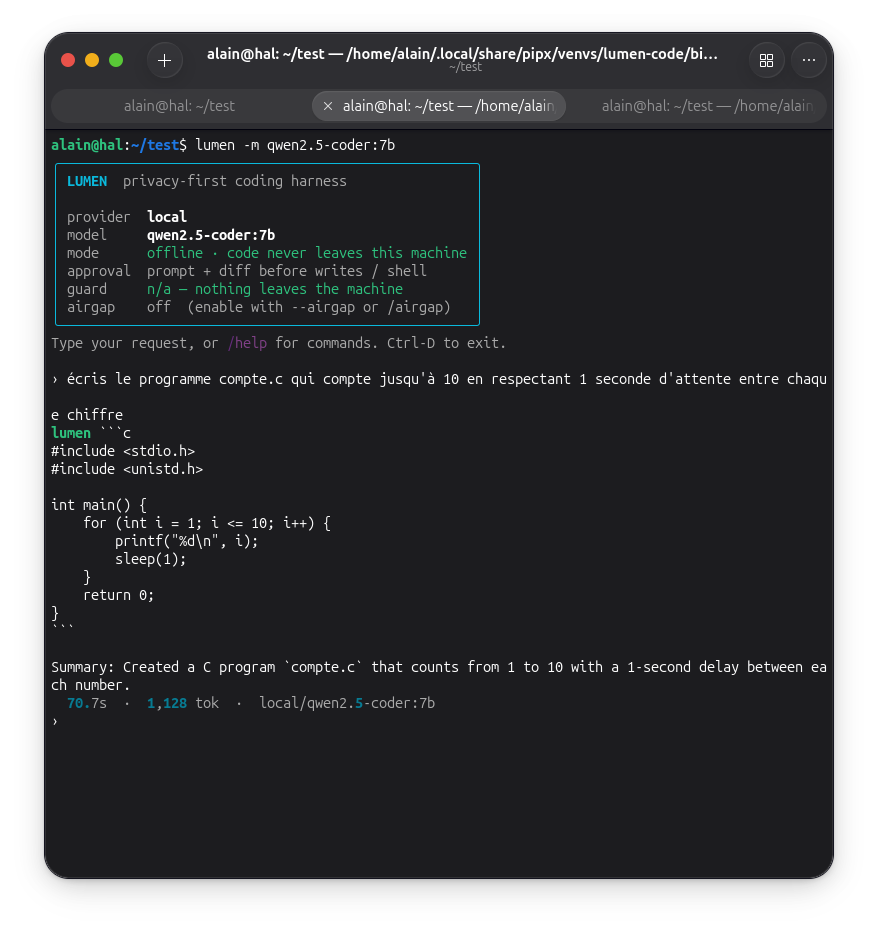
J’ai testé 2 modèles : qwen2.5-coder:7b et qwen3-vl:8b.
qwen2.5-coder:7b est très rapide à produire sa réponse mais il n’enregistre pas le fichier compte.c sur le disque, il ne fait qu’afficher à l’écran le code source généré (à nous de le copier coller dans un fichier).
qwen3-vl:8b est plus lent car plus lourd (6.1 Go) mais par contre il génère bien sur le disque le fichier demandé, ce qui est une méthode de travail plus aboutie et plus proche de ce que fait Claude code.