Archives de catégorie : Tutoriel

Tutoriel Linux : auto-héberger ses BD en ligne sur son VPS avec Kavita (sous docker)

Les passionnés de bandes dessinées n’aiment rien tant que les vraies BD papier, c’est un fait, mais cette approche atteint vite ses limites tant les collections de BD prennent de la place dans la maison.

Avec l’essor des technologies modernes à écrans (PC, smartphones, tablettes), est apparue une offre numérique pour les BD qui n’a rien à envier à l’offre papier physique. Avec un avantage non négligeable : la place.

Un simple disque dur permet de stocker de milliers de BD et tient dans la poche. A ce propos, je me permets de conseiller ce modèle, qui est celui que j’achète systématiquement et qui est à la fois performant, fiable et increvable.

Une collection de BD est à l’abri d’un sinistre (incendie, dégât des eaux), ne jaunit pas avec le temps, ne salit pas, ne vieillit pas. Le seul risque qui guette la collection numérique finalement, c’est le crash du disque dur : ce risque se gère d’une part en misant sur un modèle increvable (comme celui ci-dessus) et surtout en stockant sa collection sur DEUX disques durs.

Continuer la lecture →

Installation et configuration du VPN Wireguard

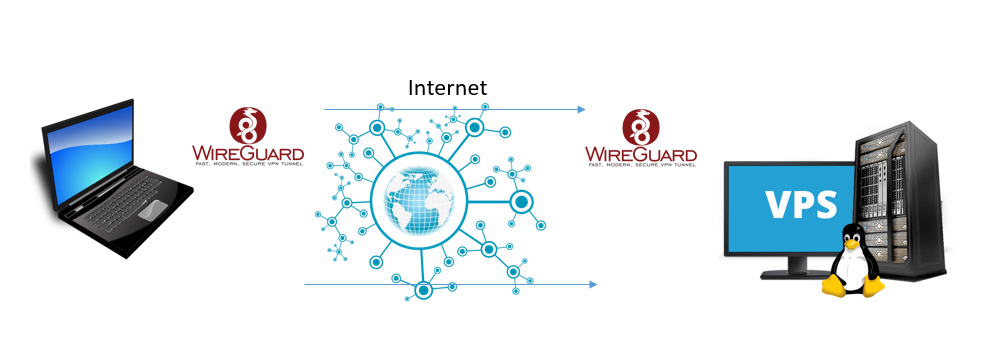
Le schéma ci-dessus montre ce que nous allons réaliser dans ce tutoriel : nous allons installer un serveur VPN wireguard sur un VPS (machine Linux sur Internet), et un client wireguard sur un laptop Linux. Un tel tunnel chiffré permet des connexions distantes en SSH qui empruntent le tunnel. Il est tout à fait possible (nous le verrons dans un article ultérieur) de n’autoriser la connexion SSH que via ce tunnel Wireguard, ce qui protégera le serveur des attaques par force brute sur SSH.

Qu’est ce que wireguard ?

Il s’agit d’un protocole qui permet de créer un tunnel VPN chiffré entre deux machines, ou entre plusieurs clients et un serveur.

Wireguard n’est pas le seul tunnel VPN que l’on pourrait installer. Il y en a d’autres : OpenVPN, IPSec, etc.

Nous allons utiliser wireguard parce qu’il est très facile à installer, léger, performant et moderne.

Continuer la lecture →

Créer et gérer son miroir local des dépôts officiels Ubuntu

La mise en place d’un dépôt personnel, ou miroir local, des dépôts officiels Ubuntu est une pratique d’administration système qui consiste à cloner tout ou partie des dépôts de paquets sur un serveur situé sur le réseau local. L’objectif est de centraliser les sources de mise à jour et d’installation pour l’ensemble des machines d’un parc informatique.

L’un des intérêts majeurs d’un miroir local est l’optimisation de l’utilisation de la bande passante et le gain de temps. Dans un environnement où plusieurs machines doivent être mises à jour, chaque serveur ou poste de travail télécharge individuellement les mêmes paquets depuis les serveurs publics d’Ubuntu, ce qui entraîne une duplication massive des données .

En installant un miroir local, les téléchargements depuis l’extérieur ne sont effectués qu’une seule fois, lors de la synchronisation du miroir avec les dépôts officiels. Toutes les autres machines du réseau se servent ensuite de ce miroir, via le réseau local, pour obtenir leurs paquets . La vitesse de transfert sur un réseau local (par exemple, via Ethernet ou Wi-Fi) est en effet bien supérieure aux débits offerts par une connexion internet, ce qui rend les installations et les mises à jour quasi instantanées .

La mise en place d’un miroir local offre une indépendance vis-à-vis de la connexion internet. Dans des environnements où l’accès à internet est limité, instable ou inexistant, comme les laboratoires, les salles de classe ou les réseaux industriels, le miroir devient une ressource essentielle . Les machines peuvent continuer à s’installer, se mettre à jour et fonctionner normalement même en cas de panne de la connexion internet ou d’indisponibilité des serveurs officiels . Cette autonomie garantit la continuité des opérations dans des environnements critiques .

Pour les administrateurs système, un miroir local est un outil de contrôle puissant. En ne synchronisant que les dépôts et les composants sélectionnés, l’administrateur garde la main sur les versions des paquets disponibles pour ses utilisateurs . Il est ainsi possible de geler un environnement à un instant T, de tester les mises à jour de sécurité sur un petit nombre de machines avant un déploiement plus large, ou de garantir que toutes les machines d’un parc utilisent une version identique d’un paquet donné . En pratique, l’administrateur modifie le fichier /etc/apt/mirror.list pour ne retenir que les dépôts pertinents (par exemple, en ne conservant que la branche security pour les mises à jour de sécurité) .

Voici un tutoriel détaillé expliquant comment créer, utiliser et entretenir un miroir de dépôt Ubuntu.

Continuer la lecture →

Assistant IA local avec OpenCode et Ollama

Utiliser Claude comme assistant pour nous assister c’est très bien mais cela a tout de même un coût non négligeable. Parmi les alternatives existantes, l’auto-hébergement est une voie intéressante. Il faut cependant être tout de même conscient des limites.

En effet, avec des modèles d’IA auto-hébergés on ne bénéficie pas de la puissance de calcul des data centers des prestataires privés, ni des modèles aux performances les plus avancées. Par contre, c’est complètement gratuit et, pour peu qu’on installe des modèles d’IA adaptés aux performances de sa machine, on peut espérer mettre en place des outils qui répondent à 2 ou 3 tokens par seconde, ce qui est peu par rapport aux modèles payants, mais déjà pas si mal.

Pour mettre en place un tel outil, il est nécessaire de bien définir la machine visée, car le choix de modèles adaptés en découle.

Pour ce tutoriel nous allons viser une machine de type Asus Zenbook 13″ OLED (Intel Core i5, 16 Go RAM, sous Ubuntu 26.04)

Ce tutoriel vous permet d’installer un assistant IA local totalement gratuit, équivalent à Claude (pour les questions/réponses) et Claude Code (pour l’aide au codage en ligne de commande). Aucun abonnement ni connexion internet obligatoire (hors téléchargements initiaux).

Continuer la lecture →