
Archives de catégorie : Tutoriel

Tutoriel Ubuntu : chiffrer un disque ou une clé USB avec LUKS

LUKS (Linux Unified Key Setup) est le standard de chiffrement sous Linux pour chiffrer les disques.

Au passage, on dit bien chiffrer et non crypter. Vous savez pourquoi ? C’est très simple :

  • Chiffrer : rendre illisible des données en utilisant une clé
  • Déchiffrer : rendre lisible des données chiffrées en utilisant la clé de déchiffrement
  • Décrypter : rendre lisible les données chiffrées sans connaître la clé de déchiffrement
  • Crypter : serait donc rendre illisible les données sans connaître la clé, ce qui n’a aucun sens

Bref, revenons à LUKS. C’est un système assez génial qui crée un conteneur chiffré agnostique du système de fichiers qu’on met dedans. On peut donc avoir par exemple une clé USB ext4, VFAT ou NTFS chiffrée.

Le principe de fonctionnement consiste à chiffrer les données avec une unique clé aléatoire de très grande taille, qu’on va appeler MK (Master Key), et ensuite chiffrer MK avec la clé que connait l’utilisateur.

L’avantage de cette méthode est évident : si l’on veut changer la clé utilisateur qui protège le disque, on a juste à rechiffrer MK avec cette clé et non le disque entier, ce qui pourrait prendre des heures.

LUKS est prévu pour fonctionner en mode multi-utilisateurs, c’est à dire qu’il y a un entête mis sur le disque qui contient N fois la clé MK chiffrée par N utilisateurs différents. Ainsi les N utilisateurs peuvent utiliser le disque en ne connaissant que sa propre clé et jamais celle des autres.

Le chiffrement du disque en lui-même, avec la clé MK, se fait en AES 256. C’est très robuste.

Tuto 1 pour chiffrer une clé USB

Continuer la lecture →

Tutoriel Linux : auto héberger ses codes source avec Forgejo

Forgejo est une plateforme d’hébergement de code, de suivi de bugs et de révision de code, à installer sur vos propres serveurs. Elle permet à une équipe de gérer ses dépôts Git, ses tickets (issues), ses demandes de fusion (pull requests) et ses wiki, le tout dans une interface proche de GitHub ou GitLab. Elle intègre également un système d’automatisation (Forgejo Actions) pour exécuter des tests ou des tâches à chaque mise à jour du code.

Forgejo est né en octobre 2022. À cette date, la société Gitea Ltd, à but lucratif, a pris le contrôle du projet Gitea, sans consultation préalable de la communauté. En réaction, un groupe d’anciens mainteneurs de Gitea et de contributeurs du logiciel libre a proposé de créer un fork (une bifurcation) sous l’égide de Codeberg e.V.. La proposition a été acceptée le 16 novembre 2022, et le projet a été annoncé officiellement le 15 décembre 2022.

Initialement présenté comme un « soft fork » (un fork qui suit encore de près Gitea), Forgejo a ensuite pris ses distances. En février 2024, il est devenu un « hard fork », affirmant des choix de gouvernance et de développement durablement différents.

Gouvernance du projet

Forgejo est placé sous la tutelle de Codeberg e.V., une association à but non lucratif et démocratique, dédiée au logiciel libre, enregistrée à Berlin. Codeberg e.V. possède les noms de domaine de Forgejo et fournit des ressources.

La gouvernance du projet est définie collectivement par ses contributeurs, avec un processus de décision ouvert et transparent. Tout le développement, les tests et les publications sont réalisés exclusivement avec des logiciels libres. En août 2024, Forgejo a adopté la licence GNU GPL version 3 ou ultérieure.

Installation sous Docker

L’installation se fait grâce à un conteneur docker, il faut donc que votre serveur soit prêt à lancer des services docker. Si ce n’est pas le cas, vous trouverez le guide d’installation docker sous Ubuntu ici et celui de Devuan ici.

Continuer la lecture →

Tutoriel Linux : Auto-héberger son agrégateur de nouvelles (RSS)

Il y a beaucoup de manières de consommer les actualités : soit en allant voir site par site, soit en utilisant un agrégateur de nouvelles qui pré-digère les actualités et les centralise.

Il y a beaucoup de logiciels agrégateurs de nouvelles qui existent, mais ici nous allons utiliser Fusion, à installer via docker soit sur son PC perso, soit sur un serveur.

Avec un tel agrégateur de nouvelles nos préférences de lecture ne sont pas connues de tiers, et nos flux de lecture d’articles seront accessibles depuis n’importe quel appareil avec un simple navigateur web, y compris sur un smartphone, l’interface web de fusion étant prévue pour s’adapter au format du lecteur.

Nous allons ni plus ni moins bâtir notre journal d’actualités en ligne, privé.

Fusion permet de s’abonner à tout flux RSS disponible sur Internet, et classer les flux par groupe (Actualités, Tech, Sport, Cuisine, …)

Installation de Fusion sur le serveur

L’installation se fait grâce à un conteneur docker, il faut donc que votre serveur soit prêt à lancer des services docker. Si ce n’est pas le cas, vous trouverez le guide d’installation docker sous Ubuntu ici et celui de Devuan ici.

Nous allons créer un répertoire fusion-docker et y mettre le fichier docker-compose.yml

cd
mkdir fusion-docker
cd fusion-docker

Dans le fichier docker-compose.yml, nous allons mettre (remplacer mot de passe par le mot de passe que vous choisissez) :

services:
  fusion:
    image: ghcr.io/0x2e/fusion:latest
    container_name: fusion
    restart: unless-stopped
    environment:
      - TZ=UTC
      - PASSWORD=motdepasse
    volumes:
      - ./fusion-data:/data
    ports:
      - "8080:8080"

Le service Fusion se lance par la commande :

docker compose up –d

Pour utiliser le service, il faut se connecter sur http://serveur:8080

Continuer la lecture →

Tutoriel Linux : auto-héberger Siyuan, le Notion gratuit

Notion est devenu au fil des années l’outil de référence pour la prise de notes des jeunes. C’est un produit très bon mais pas donné, et qui ne propose pas de version auto-hébergeable.

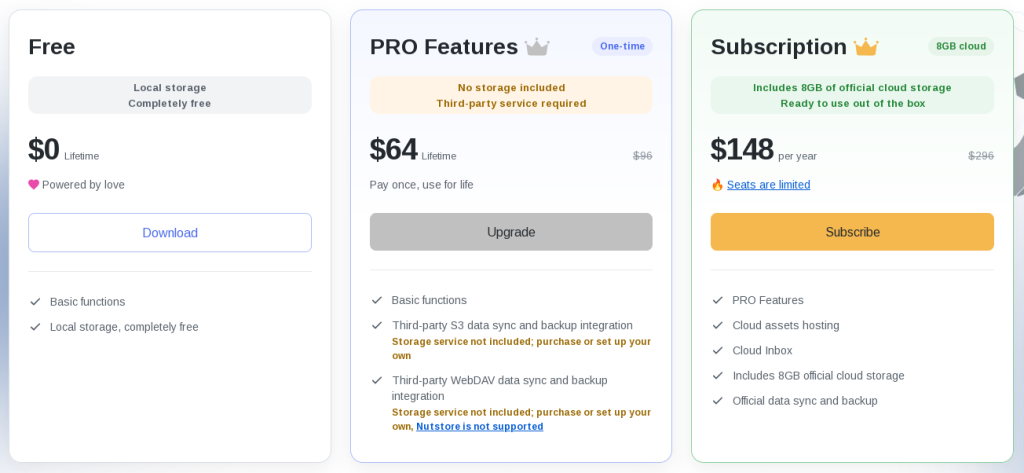
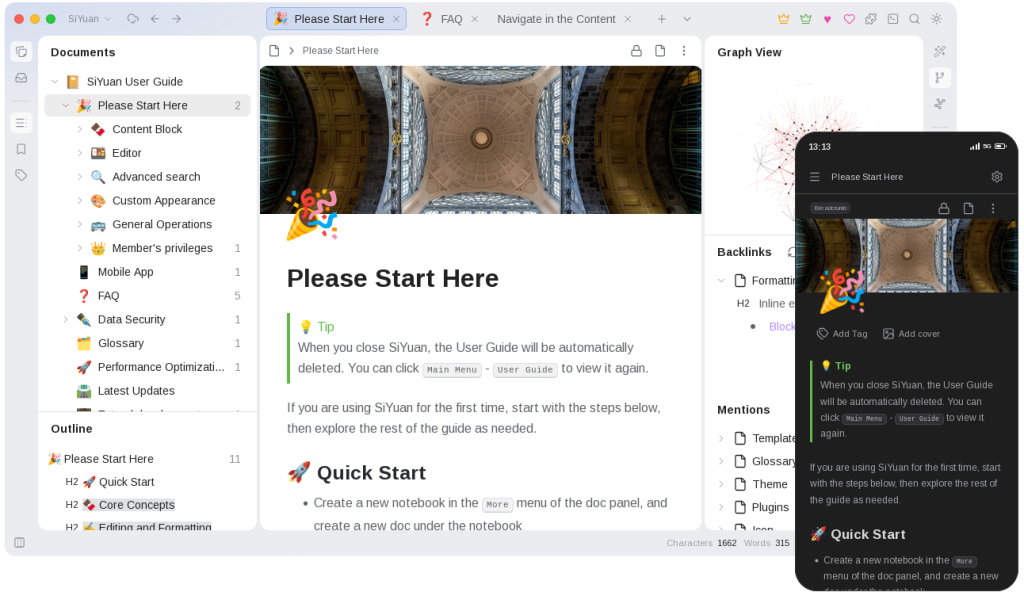
Siyuan est la réponse chinoise à Notion. Si le produit n’est pas donné non plus, du moins en version nomale en ligne (sur le modèle de Notion), la différence est qu’on peut l’auto-héberger facilement et surtout gratuitement sur un serveur. C’est cette fonctionnalité d’auto-hébergement gratuite que nous allons utiliser dans ce tutoriel.

Au niveau des fonctionnalités, Siyuan permet de faire pratiquement tout ce que l’on peut faire sur Notion en termes de prise de notes. Une application Android existe également mais elle ne permet de se connecter que sur le serveur officiel payant de Siyuan, pas aux instances d’auto-hébergement gratuites.

Installation de la version auto-hébergeable de Siyuan sur un serveur Linux

Continuer la lecture →

Tutoriel Linux : TorServ le serveur web Tor qui tient dans un binaire

TorServ est un serveur web statique « durci » (hardened) qui a une particularité unique : il intègre nativement le réseau Tor et se configure tout seul pour devenir un service caché (hidden service) .

Concrètement, il vous suffit de lancer le programme dans un dossier contenant vos fichiers HTML, et en quelques secondes, votre site est accessible via une adresse en .onion​ sur le dark web, sans aucune configuration complexe.

L’objectif principal est de permettre la publication anonyme et la résistance à la censure, même dans des environnements à haut risque. Le projet est open-source et écrit en Go .

Les caractéristiques qui le rendent unique

TorServ ne se contente pas de « simplifier » la configuration d’un service Tor. Il est conçu dès le départ avec la sécurité et l’anonymat comme priorités absolues.

  • Zéro configuration : C’est sa promesse phare. L’outil contient tout le nécessaire (le binaire de Tor est inclus). On décompresse et on exécute .
  • Sécurité et anonymat avancés :
    • Aucune journalisation (No logs) : Par conception, TorServ n’enregistre aucune requête, ce qui le rend muet même en cas de compromission .
    • Pas d’exposition sur le clearnet : Le serveur web n’écoute que sur votre propre machine (127.0.0.1​). Il est donc impossible d’y accéder directement par une adresse IP classique .
    • Nettoyage des métadonnées : Il supprime automatiquement les données EXIF des images (JPEG, PNG, GIF, BMP) avant de les servir, évitant ainsi les fuites d’informations .
    • Obfuscation du trafic : Pour contrer l’analyse du trafic, il ajoute un délai aléatoire (entre 50 et 200ms) sur les réponses et uniformise la taille des paquets de données .
    • Piège à robots : Si un robot scanne votre site à la recherche de dossiers inexistants, TorServ lui renvoie lentement des données sans intérêt au lieu d’une erreur 404 classique .
    • Headers HTTP sécurisés : Il supprime les en-têtes qui pourraient fournir des informations sur le serveur (comme Date​, ETag​, Last-Modified​) .
  • Simplicité d’utilisation : Une fois lancé, le programme vous affiche directement votre nouvelle adresse .onion​. Vous n’avez rien d’autre à faire .
  • Sandboxing automatique : Si firejail​ est installé sur votre système, TorServ s’y exécutera automatiquement pour limiter les dégâts en cas de faille de sécurité .

Limitations importantes à connaître

Avant de vous lancer, il est crucial de comprendre les cas d’usage de TorServ et ses limites :

  • Contenu statique uniquement : Oubliez WordPress, PHP, bases de données ou formulaires interactifs. TorServ ne sert que des fichiers HTML, CSS, JavaScript et images .
  • Pas de support des PDF : Par mesure de sécurité (à cause des métadonnées et scripts potentiels), TorServ refuse de servir les fichiers PDF .
  • Pas de compression HTTPS/Gzip : La compression est désactivée pour prévenir certains types d’attaques (comme BREACH). Le chiffrement est de toute façon assuré par le réseau Tor .
  • Projet récent : Bien que fonctionnel, il n’a pas la maturité et la base d’utilisateurs d’un serveur comme Apache ou Nginx .

Guide d’installation et d’utilisation sur Ubuntu

Continuer la lecture →

Tutoriel Linux : sauvegarder son serveur avec rsyncy

Lorsqu’on dispose d’un serveur en ligne, il est indispensable d’en sauvegarder les répertoires contenant les données que l’on ne veut surtout pas perdre. Mais il est aussi très important de sauvegarder les données stockées en bases de données.

Sous Linux il existe pléthore de logiciels spécialisés pour réaliser cela, mais nous allons voir ici comment le faire avec rsyncy

Sauvegarder le contenu des bases de données MySQL

Allez sur votre serveur et dans un shell bash tapez (remplacez MonMotDePasse et mabase respectivement par le mot de passe et le nom de la base de données MySQL à sauvegarder :

mysqldump --user='root' --password='MonMotDePasse' mabase > mabase.sql

Cette commande produit un fichier mabase.sql qui est auto-porteur, c’est à dire que si un jour vous avez à restaurer la base de données, il suffira d’exécuter ce fichier sql par la commande ci-dessous, lancée depuis l’utilitaire mysql connecté à votre base de données vide (mysql -u utilisateur -p mabase) :

source ./mabase.sql;

Vous pouvez mettre autant de commandes mysqldump que vous le souhaitez dans un shell script bash, et ainsi créer autant de fichier .sql de sauvegarde que nécessaire, dans un répertoire que nous allons sauvegarder sur une machine distante grâce à rsyncy.

Rsyncy va vous permettre de respecter la règle de base pour les sauvegardes, à savoir : la règle du 3-2-1-1-0 :

  • 3 copies de sauvegarde
  • 2 supports différents
  • 1 sauvegarde hors site
  • 1 copie hors ligne
  • 0 erreur testée à la restauration

Rsync et rsyncy

Continuer la lecture →

Tutoriel Linux : comment auto-héberger sa messagerie instantanée

Avec des messageries instantanées comme Whatsapp, Telegram ou Signal, il est si facile de communiquer avec ses amis, de s’échanger des photos, des documents, voire de s’appeler au téléphone ou en vidéo, le tout bien sûr chiffré de bout en bout.

Le problème sous-jacent est que, dans ces applications, vos données ne vous appartiennent pas. Elles sont stockées quelque part dans le cloud, chez Meta ou autre, vous ne les maîtrisez pas. Elles peuvent disparaître demain, les récupérer peut devenir payant ou impossible demain, vous subirez.

Si le produit ment et qu’il n’est pas chiffré de bout en bout, vos conversations sont lues par d’autres.

Il est pourtant très simple d’auto-héberger sa messagerie instantanée.

La question que vous vous posez peut-être est : « ok, si j’auto-héberge ma messagerie instantanée, est-ce-que je pourrai communiquer avec mes amis sur Whatsapp ou Telegram ? »

En fait nous allons utiliser le protocole Matrix, qui a été créé justement parce que ses créateurs se demandaient pourquoi un utilisateur d’une messagerie instantanée A (Whatsapp par exemple) ne pouvait pas converser avec les utilisateurs d’une messagerie B (Signal par exemple).

Ils se sont dit que, dans un monde idéal, il y aurait un seul langage universel pour toutes les messageries, tout le monde pouvant ainsi converser avec tout le monde, et chacun pouvant choisir son logiciel favori compatible de ce langage universel.

Du coup ils ont codé ce langage universel et appelé ce protocole Matrix.

L’état français a adopté ce protocole pour son application de messagerie instantanée ministérielle Tchap.

A l’exception de Tchap (qui est du Matrix mais sur un réseau privé dédié), toutes les instances Matrix sont en réseau.

Cela signifie que, si nous installons un serveur Matrix sur notre serveur Linux, non seulement nous pourrons converser à la sauce Whatsapp entre utilisateurs de cette messagerie, mais nous pourrons aussi converser avec les utilisateurs de toutes les autres instances Matrix existant sur Internet.

Dans ce réseau global Matrix, chaque utilisateur est identifié par une adresse du type @utilisateur:serveur

Si nous montons un serveur Matrix sur notre serveur dont le nom de domaine est votre_domaine.duckdns.org par exemple, alors l’utilisateur toto aura comme adresse Matrix @toto:votre_domaine.duckdns.org

Continuer la lecture →

Tutoriel Linux : Installer Mullvad VPN sous Devuan

Dans un marché des VPN saturé de promesses parfois difficiles à vérifier, Mullvad VPN se distingue par une approche radicalement différente : placer la confidentialité au-dessus de tout, sans compromis. Basé à Göteborg, en Suède, et opérant sous la juridiction suédoise, ce service s’est forgé une réputation d’intégrité et de transparence inégalée . Son credo est simple : garantir un anonymat maximal à ses utilisateurs, quitte à concevoir un service qui ne pourrait même pas espionner ses propres clients si on le lui ordonnait.

Un processus d’inscription véritablement anonyme

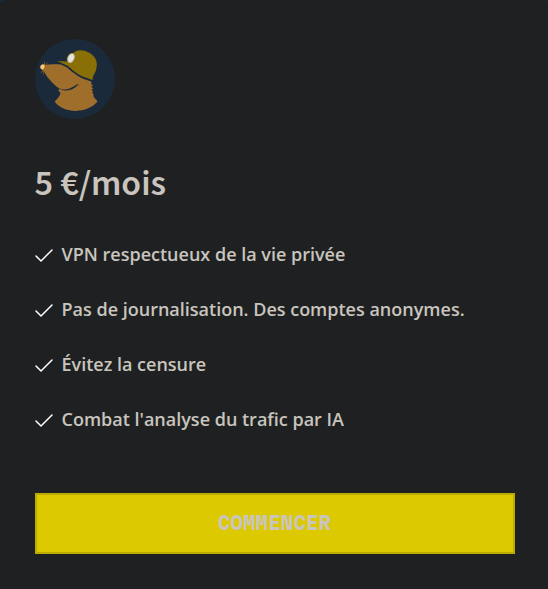
L’engagement de Mullvad envers la confidentialité commence dès l’inscription. Fini les formulaires réclamant une adresse email, un nom ou un numéro de téléphone. Chez Mullvad, chaque nouvel utilisateur se voit attribuer un numéro de compte à 16 chiffres, qui lui sert à la fois d’identifiant et de mot de passe . Ce système garantit qu’aucune donnée personnelle n’est associée à votre activité en ligne. Pour pousser l’anonymat jusqu’au bout, Mullvad propose des options de paiement tout aussi discrètes : en plus des cartes de crédit et des cryptomonnaies classiques, il est possible de payer en liquide ou en chèque .

Une politique « No-Log » prouvée par les faits

La politique de non-conservation des logs de Mullvad est considérée comme l’une des plus robustes du secteur. Elle est si stricte que la société affirme qu’elle ne pourrait pas faire la différence entre un seul utilisateur possédant des centaines de comptes et des centaines d’utilisateurs distincts . Cette promesse a été mise à l’épreuve en avril 2023, lorsque la police suédoise a débarqué dans les locaux de Mullvad avec un mandat de perquisition pour récupérer des données sur ses utilisateurs. Le résultat est éloquent : la police est repartie les mains vides, Mullvad ayant été en mesure de démontrer que les données demandées n’existaient tout simplement pas . La société s’est même engagée à « fermer le service » s’il était un jour légalement contraint d’espionner ses utilisateurs .

Des audits de sécurité indépendants comme gage de confiance

Continuer la lecture →

Tutoriel Linux : Ventoy la clé USB universelle pour installer des systèmes d’exploitation

Créer une clé USB bootable pour installer un système d’exploitation a longtemps été une opération répétitive. Il fallait utiliser une clé USB pour chaque OS, puis y graver l’image ISO du système. Les clés USB s’accumulaient dans la boîte à outils.

Ventoy, apparu en avril 2020, propose une approche différente qui a fait sa popularité. Développé par Hailong Sun, cet utilitaire open source transforme une clé USB en un dispositif bootbale capable de démarrer directement sur des fichiers image, sans extraction ni décompression préalable. On boote sur la clé USB, on tombe sur un menu qui nous propose de choisir entre les différentes images ISO présentes sur la clé, on en choisit un, et l’installation de l’OS choisi démarre.

Pour ajouter un OS ou en enlever un, il suffit de mettre ou pas son image ISO sur la clé.

Principe de fonctionnement

Le mécanisme est simple : une fois installé, Ventoy crée deux partitions sur la clé USB cible. Une partition principale, généralement formatée en exFAT ou NTFS, où l’on copie simplement les fichiers image. Et une partition EFI qui contient le chargeur d’amorçage .

L’outil prend en charge une large gamme de formats : ISO, WIM, IMG, VHD(x) et EFI . Sa compatibilité couvre aussi bien les anciens BIOS que les firmwares UEFI récents, et il fonctionne sur les architectures x86, IA32, ARM64 et MIPS64EL . Les systèmes d’exploitation pris en charge sont nombreux : distributions Linux, versions récentes de Windows, FreeBSD, ChromeOS, VMware ESXi, etc. .

Continuer la lecture →

Tutoriel Linux : Installation et configuration de docker

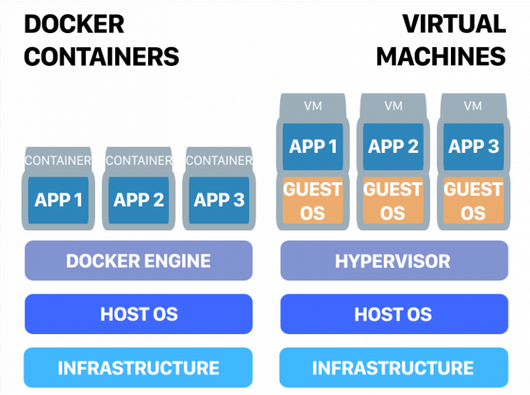
Rappelons d’abord ce que sont les machines virtuelles, VM en anglais (Virtual Machines) :

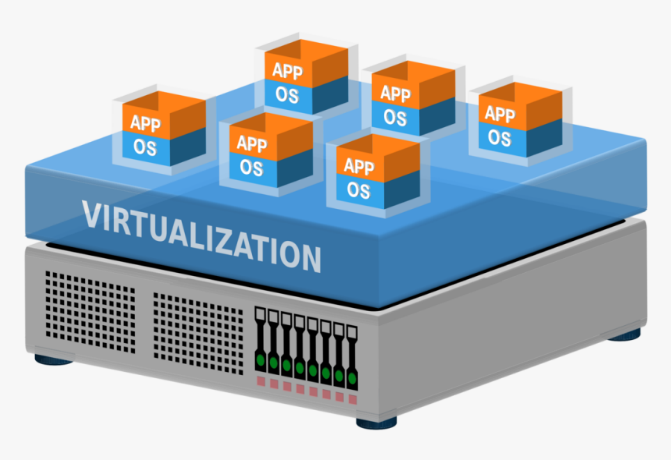
Les VM sont des PC virtuels qui tournent sur une machine réelle, sur laquelle est installée une couche de virtualisation. Chaque PC virtuel dispose de son système d’exploitation (Windows, Linux, …) sur lequel tournent des applications.

C’est une mécanique très puissante et très utilisée dans l’informatique professionnelle mais aussi très gourmande en ressources. C’est pourquoi est apparue la technologie docker, qui n’est pas de la virtualisation mais de la conteneurisation.

Contrairement aux VM, les conteneurs docker n’embarquent pas de système d’exploitation, ils utilisent le système d’exploitation de la machine physique (Linux). Les deux conséquences majeures sont que les ressources nécessaires pour faire tourner des conteneurs sont bien plus faibles que celles nécessaires pour faire tourner des VM, et donc les conteneurs sont bien plus rapides à se lancer que les VM et surtout on peut en mettre beaucoup plus sur une machine donnée. La deuxième conséquence majeure est que seules les applications Linux peuvent tourner dans un conteneur.

L’utilisation des conteneurs docker a beaucoup d’avantages :

Continuer la lecture →